• Inicio
  • Para ti
  • Crear
  • Precios
  • Más
Anyken
Precios
Configuración
Idioma
Español
  • English
  • 日本語
  • 한국어
  • Español
  • العربية
  • Français
  • Deutsch
  • Русский
  • Nederlands
  • Italiano
TemaTaller de artista
Generador de vídeos NSFWGenerador de imágenes NSFWPolítica de privacidadTérminos de servicioPolítica de reembolso
Anyken
  • Inicio
  • Para ti
  • Studio
  • My AI
  • Vídeo de IA
  • Imagen de IA
  • Anime / Manga
  • Herramientas de IA
  • Generar
  • Agente
  • Inicio
  • Para ti

Crear y chatear

  • Studio
  • Vídeo de IA
  • Imagen de IA
  • Anime / Manga
  • Generar
  • Agente

Contenido público

  • My AI
  • Herramientas de IA
Mejorar el plan para obtener más
Anyken
ContactoPrivacidadCondicionesReembolso

Anyken | Generador de vídeos e imágenes por IA

support@anyken.com

Contacta con Anyken en support@anyken.com e incluye la URL de la página y tu consulta. Los nombres de modelos y las marcas pertenecen a sus propietarios.

© 2026 Anyken. Todos los derechos reservados. ACKERMAN TECH SOLUTIONS LLC

    1. Inicio
    2. ›Herramientas de IA
    3. ›Herramientas de vídeo IA
    4. ›Imagen a vídeo

    Anyken AI

    Imagen a video IA: anima tus fotos

    Convierte una imagen a video IA con Anyken. Sube una foto, describe el movimiento y revisa el modelo, la duración y los créditos antes de crear el clip.

    Anyken
    Veo 3
    Kling AI
    PixVerse
    Vidu AI
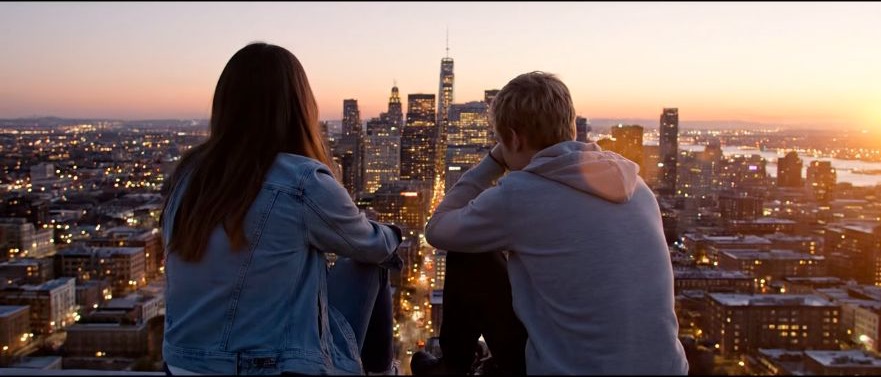
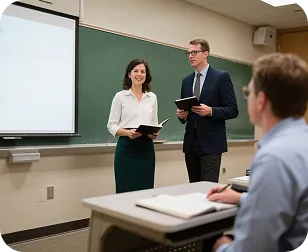
    Movimiento urbano ilustrativo

    Movimiento urbano ilustrativo

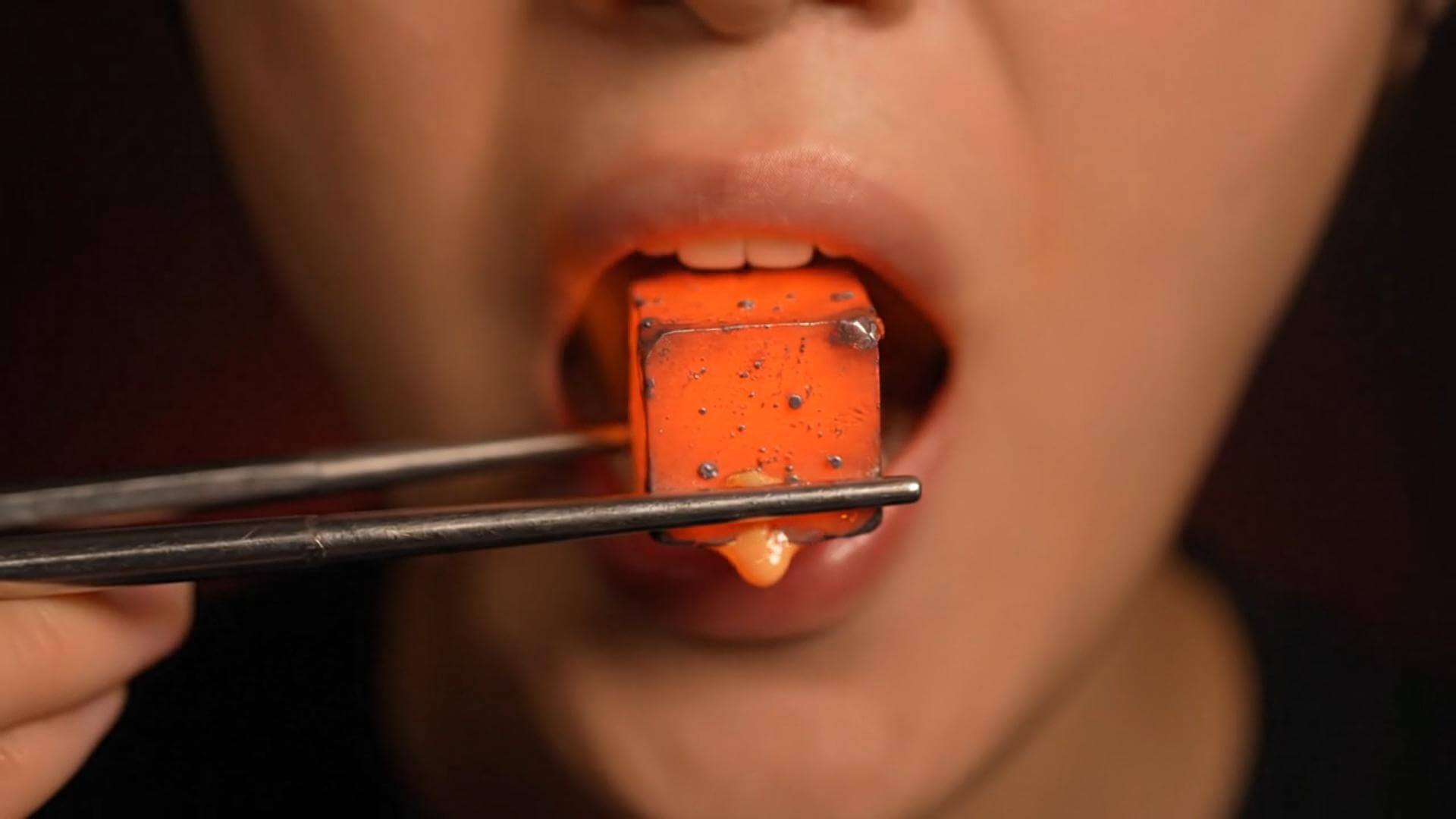
    Textura en primer plano ilustrativa

    Textura en primer plano ilustrativa

    Momento de personaje ilustrativo

    Momento de personaje ilustrativo

    Desde una foto que subas hasta un borrador de vídeo

    Un párrafo solo no es suficiente para usar esta ruta de imagen a vídeo. Empieza con una foto que ya contenga el sujeto que quieras conservar, luego genera. Los clips de abajo reutilizan material de plantilla de texto a vídeo; son ilustrativos, no son salidas verificadas de la función de imagen a vídeo.

    Clip de movimiento ilustrativo, no una salida verificada de la función de imagen a vídeo
    Clip de ejemplo de plantilla
    ✦A cinematic city scene unfolds as the camera follows two friends at sunset...Warm evening light moves across the skyline in a gentle cinematic shot...↗

    Empezar desde la imagen fija cargada

    Genera un borrador y luego ajusta las indicaciones de movimiento

    No necesitas un storyboard terminado. Mantén el sujeto de la imagen fija, describe un cambio de cámara o de movimiento, genera un borrador corto y luego cambia una instrucción a la vez. Vuelve a comprobar el costo de créditos que se muestra después de cambiar la duración o la resolución.

    Qué puedes cambiar realmente en esta ruta de imagen a vídeo

    Mantén la imagen fija cargada, la indicación de movimiento y la selección de duración o resolución en un solo ciclo. No trates esta herramienta como un generador de texto a vídeo de página en blanco.

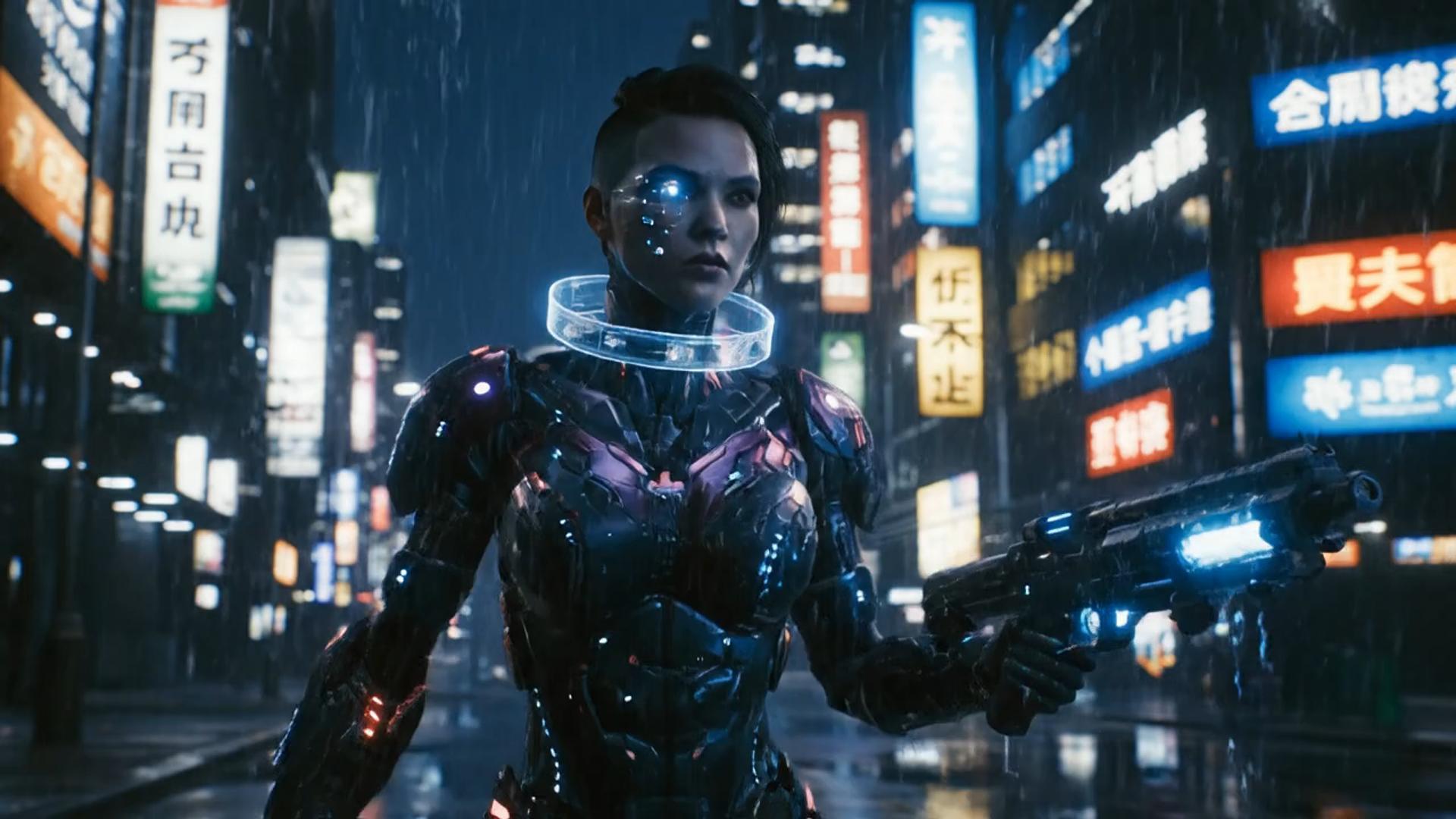
    ✦A cinematic character walks through a neon city in the rain...The camera follows the character as the lights begin to glow...↗
    01

    Mantén el sujeto de la imagen fija y después indica el movimiento

    Esto no es una historia escrita en un cuadro vacío. La imagen fija ya debe tener el recorte, la iluminación y el sujeto que quieres conservar. Indica el movimiento y luego evalúa el borrador comparándolo con la imagen subida.

    probar el look en GPT Image
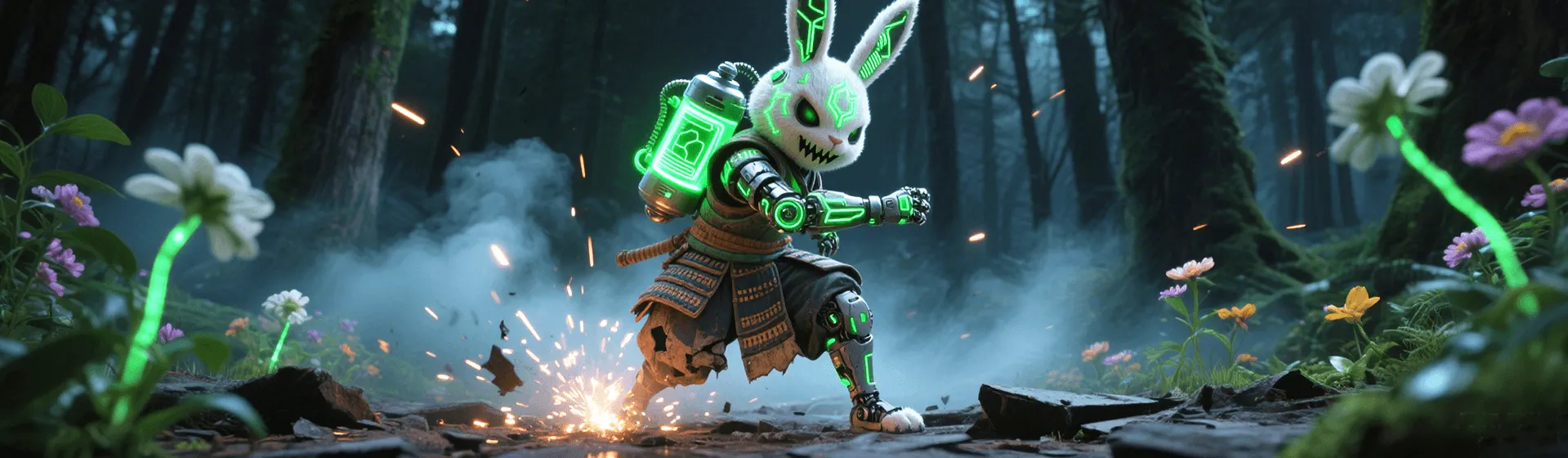
    ✦A baby bird hides under its mother’s wing as rain falls softly...Warm light moves across the feathers in a gentle close-up shot...↗
    02

    Itera la duración y la resolución teniendo en cuenta el coste de créditos

    Permanece en este banco de trabajo de imagen a vídeo desde la subida hasta el Historial. Cambiar la duración o la resolución puede modificar el costo de créditos que se muestra. Lee ese número antes de generar de nuevo.

    comparar en Nano Banana
    ✦The viewer looks up, the character turns toward the camera...A hand-held camera gently pushes in as the scene changes...↗
    03

    Describe el movimiento sin salir de la pestaña i2v

    Indica la cámara, el movimiento y lo que no debe cambiar. Esta página no abre un catálogo genérico de texto a vídeo. La disponibilidad depende del selector del banco de trabajo.

    cambiar el estilo en Flux
    ✦Create a polished video from your idea, right in the browser...Review the result, refine the prompt, and generate another version...↗
    04

    Quédate en el área de trabajo del navegador

    No es necesario instalar ningún editor adicional. Abre esta página, sube fotos fijas, escribe una indicación de movimiento y gestiona los clips terminados en el Historial.

    ponerlo en una imagen de Qwen

    Para quién es esta ruta de imagen fija a clip de imagen a vídeo

    Usa esta ruta cuando una imagen fija ya contiene el sujeto que quieres animar. No es un sustituto de una página genérica de texto a vídeo, y no promete que todas las solicitudes se ejecutarán.

    Creadores que ya tienen una imagen fija

    Creadores que ya tienen una imagen fija

    Cuando el sujeto ya existe en una foto, una indicación corta de movimiento es suficiente para probar una toma para redes sociales. Un guion sin imagen fija pertenece a otro flujo de trabajo.

    Marcas que empiezan por una foto de producto

    Marcas que empiezan por una foto de producto

    Una imagen fija de catálogo puede admitir un pequeño movimiento de cámara. Compara la silueta con la imagen subida después de cada ejecución.

    Directores que comprueban una toma alternativa

    Directores que comprueban una toma alternativa

    Usa una imagen fija bloqueada para previsualizar una idea de cámara antes de comprometerte a una sesión de grabación más larga. Los clips de plantilla no son material diariamente de este banco de trabajo.

    Especialistas en marketing que comparan versiones de imagen fija a clip

    Especialistas en marketing que comparan versiones de imagen fija a clip

    Genera varias versiones de imagen a vídeo desde la misma imagen fija y luego elige un ritmo. Las tomas adicionales siguen consumiendo los créditos que se muestran para esa ejecución.

    Instructores que animan una imagen fija

    Instructores que animan una imagen fija

    Una imagen fija clara puede admitir un barrido o un zoom sencillo. Mantén las etiquetas legibles y no pidas a la página que invente una clase solo a partir de texto.

    Notas del área de trabajo

    Un bucle de iteración real, desde una imagen fija subida hasta la primera toma

    Escribe primero las indicaciones de qué mantener y qué mover, genera y luego usa el borrador para corregir el siguiente prompt. Las tarjetas a continuación muestran hábitos de trabajo comunes. No son reseñas de usuarios con nombre ni prueba de un clip específico.

    He Yuxuan

    Operador de publicidad de comercio electrónico

    “Mantengo una imagen fija de producto, escribo una indicación corta de movimiento, genero varias tomas y elijo la que tiene el ritmo que se adapta al anuncio.”

    Gu Zhiyuan

    Creador de vídeos cortos

    “Una sola imagen fija me permite obtener un borrador de movimiento más rápido que empezar con una línea de tiempo vacía, siempre que mantenga la identidad real del sujeto.”

    Li Peishan

    Creador de YouTube

    “Reutilizo la misma imagen fija y solo cambio las indicaciones de cámara, lo que hace que la siguiente toma de imagen a vídeo sea más fácil de comparar.”

    Xu Ruizhe

    Creador estudiante

    “Pruebo una dirección de movimiento cada vez desde la misma imagen fija, en lugar de reescribir toda la escena.”

    He Zhiyu

    Fundador

    “Una imagen fija más una indicación de movimiento es un borrador de promoción más rápido que construir fotogramas clave a mano.”

    Wu Zhiqing

    Instructor

    “Una imagen fija de un diagrama puede admitir un movimiento de cámara sencillo para que un proceso sea más fácil de explicar. Esta es una nota de flujo de trabajo, no una afirmación sobre resultados en el aula.”

    Preguntas frecuentes

    Preguntas frecuentes sobre esta ruta del banco de trabajo de imagen a vídeo. See adrecast ai ad remake video generator tool, dame hombro photo to video ai tool, photo to dance video ai tool, and kling motion control photo to video tool. See knight cat ai video generator tool, and ramalama ai video generator tool. See shrimpreel tool, and yyc3 ai family comic drama tool. See coldplay kiss cam ai tool, and zombie hug ai tool. See ghostface ai video generator tool, and cheba man ai dance tool. See bby wow ai video generator tool, and ai baby sway dance tool. See ai 90s yearbook trend tool. See Polaroid trend AI tool for a still-photo motion workflow.

    ¿Qué es la función de imagen a vídeo en este banco de trabajo?+−

    En Anyken es una ruta de imagen fija a clip, no un motor de texto a vídeo. Subes fotos fijas, las usas como primer fotograma o imagen de referencia, escribes una indicación de movimiento y generas el contenido en el banco de trabajo bloqueado de i2v. Las reglas actuales del modelo y del servicio siguen aplicándose.

    ¿Cuánto tiempo tarda en generarse un clip de imagen a vídeo?+−

    El tiempo de espera depende de la duración, la resolución y la cola de procesamiento actual. Después de enviar la solicitud, consulta el estado en el Historial y previsualiza o descarga el clip cuando termine la tarea.

    ¿Por qué el clip no coincide con las indicaciones de movimiento?+−

    La imagen fija ya contiene el sujeto. Mantén esa identidad, indica un movimiento de cámara si lo necesitas y evita pedir una pose que la imagen subida no tenga. Si la lista de elementos a conservar se desvió, simplifica la siguiente ejecución en lugar de añadir más adjetivos.

    ¿Puedo revisar un clip que no me gusta?+−

    Sí. Mantén la misma imagen fija, cambia una indicación de cámara o de movimiento y genera de nuevo. Compara las versiones en el Historial. Solo necesitas una nueva imagen fija si el sujeto de origen es incorrecto.

    ¿La función de imagen a vídeo se puede usar de forma gratuita sin costo de créditos?+−

    Puedes abrir el banco de trabajo y revisar la pestaña i2v bloqueada. El resultado disponible depende de tu cuenta, y el coste en créditos de esta ejecución se muestra antes de que lo envíes.

    ¿Puedo usar un clip generado de imagen a vídeo con fines comerciales?+−

    Comprueba los derechos de la imagen fija cargada, los términos del modelo seleccionado y las condiciones de tu plan de Anyken antes de cualquier uso comercial. Esta página no concede una licencia comercial.

    Tutorial de imagen a clip

    Tres pasos para pasar de una imagen fija subida a un clip

    Cómo usar esta ruta de imagen a vídeo

    Imagen a vídeo desde una imagen fija frente a un editor genérico

    Mantén la imagen fija subida, la indicación de movimiento y la previsualización de créditos en un solo banco de trabajo en lugar de alternar entre una línea de tiempo de editor y un generador independiente.

    Imagen a vídeo desde una imagen fija frente a un editor genérico
    Comparativa de funcionalidadesEste banco de trabajo de imagen a vídeoUn editor genérico
    Facilidad de usoSube una imagen fija y una indicación de movimiento en un solo banco de trabajoLas escenas y la edición deben crearse en una línea de tiempo
    Variedad visualMovimiento del sujeto que ya está en la imagen fija, en este banco de trabajo de imagen a vídeoMenos estilos a menos que cambies la imagen fija de origen
    Lectura de indicacionesLee las indicaciones de conservación / movimiento / cámara comparándolas con la imagen fija subidaCoincidencia de palabras clave con poco uso de la imagen fija
    Plantillas y efectosMovimiento guiado por indicaciones desde la imagen subida; no se promete ningún paquete de plantillas adicionalMenos estilos reutilizables después de una primera exportación
    Lo que cubre esta páginaImagen a vídeo desde una imagen fija en el banco de trabajo bloqueado de i2vUn editor genérico que no está diseñado para este recorrido
    PersonalizaciónCambia las indicaciones de movimiento, la duración o la resolución y vuelve a generarPoco margen para iterar después de la primera exportación
    Tiempo de generaciónGeneración en la nube; el tiempo de espera depende de la duración del clip y la cola de procesamientoMás lento y dependiente del hardware local
    SalidaLa salida se ajusta a la duración y resolución seleccionadas en este banco de trabajo de imagen a vídeoLa calidad y las marcas de agua dependen del plan de la otra herramienta
    Casos de usoTomas de imagen fija a clip que estás autorizado a animarNormalmente limitado a un trabajo de edición
    RevisiónLos clips terminados aparecen en el Historial de esta cuentaNo hay Historial compartido en esta página
    PreciosCoste en créditos mostrado antes de cada ejecución; actualiza el plan solo si necesitas másCoste de suscripción más alto con menos flexibilidad

    Más flujos de trabajo de vídeo de Anyken

    Si necesitas un tipo de fuente diferente, abre el flujo de trabajo de Anyken correspondiente. Esta página se mantiene en la conversión de imagen fija a vídeo.

    Imagen a vídeo
    Imagen a vídeo→
    Anyken imagen a vídeo desde una imagen fija
    Anyken AI

    Empieza con una imagen fija que estés autorizado a usar

    Sube una imagen fija autorizada como primer fotograma o imagen de referencia, luego revisa el clip en el Historial. Cada ejecución consume los créditos que se muestran antes de enviar la solicitud.

    Ver precios

    Más herramientas para este flujo de trabajo

    Todas las herramientas de IA

    Elige un flujo de trabajo y explora herramientas, escenas e información sobre modelos relacionados.

    Generadores de vídeo con IA

      Flujos relacionados

      • Imagen a imagen
      • Texto a vídeo
      • Editor de vídeo
      • Extender vídeo
      • Texto a vídeo

      Herramientas relacionadas

      • Generador de besos IA
      • Generador de abrazos IA
      • Control de movimiento

      Blog y guías

      • Guía del generador de vídeos con IA: Texto a vídeo e imagen a vídeo en Anyken
      • Primeros pasos con la generación de vídeo de IA en Anyken
      Siguiente pasoVolver a herramientas IA

      Modelo y ajustes

      Relación de aspecto

      Duración

      5s

      Resolución

      Repetir

      1
      2STARTER5LITE8PRO10MAXActual
      Ajustes avanzados

      Activado: el proveedor de vídeo reescribe tu prompt antes de generar (prompt extend). Desactivado: usa el texto del cuadro tal como lo escribiste. El texto del cuadro no cambia.

      Este número se envía con el vídeo. Con el mismo modelo, prompt y referencias, la misma semilla puede acercarse al resultado anterior. El proveedor aún puede variar. Si no la bloqueas, cada generación recibe una semilla nueva para que el siguiente vídeo no sea idéntico.

      URL HTTPS pública · WAV/MP3 · 3–30 s · hasta 15 MB. Este audio sustituye al audio generado.

      Subir imagen

      Primer fotograma

      Fotograma finalOpcional

      Admite JPG, PNG o WEBP, ≤10 MB, tamaño mínimo 300×300px

      Sugerencias

      Indicación

      Indicación
      0/2000
      Coste de créditos

      1 vídeos · 77 créditos

      Las muestras son ejemplos. El resultado sigue el prompt y el modelo, y no coincidirá con la vista previa. Para acercarte, usa imagen a imagen si es una foto, o video a video si es un clip.

      1 / 2