Anyken AI
Passa da immagine a video AI con Anyken. Carica una foto, descrivi i movimenti e controlla il modello, la durata e i crediti prima di generare la clip.
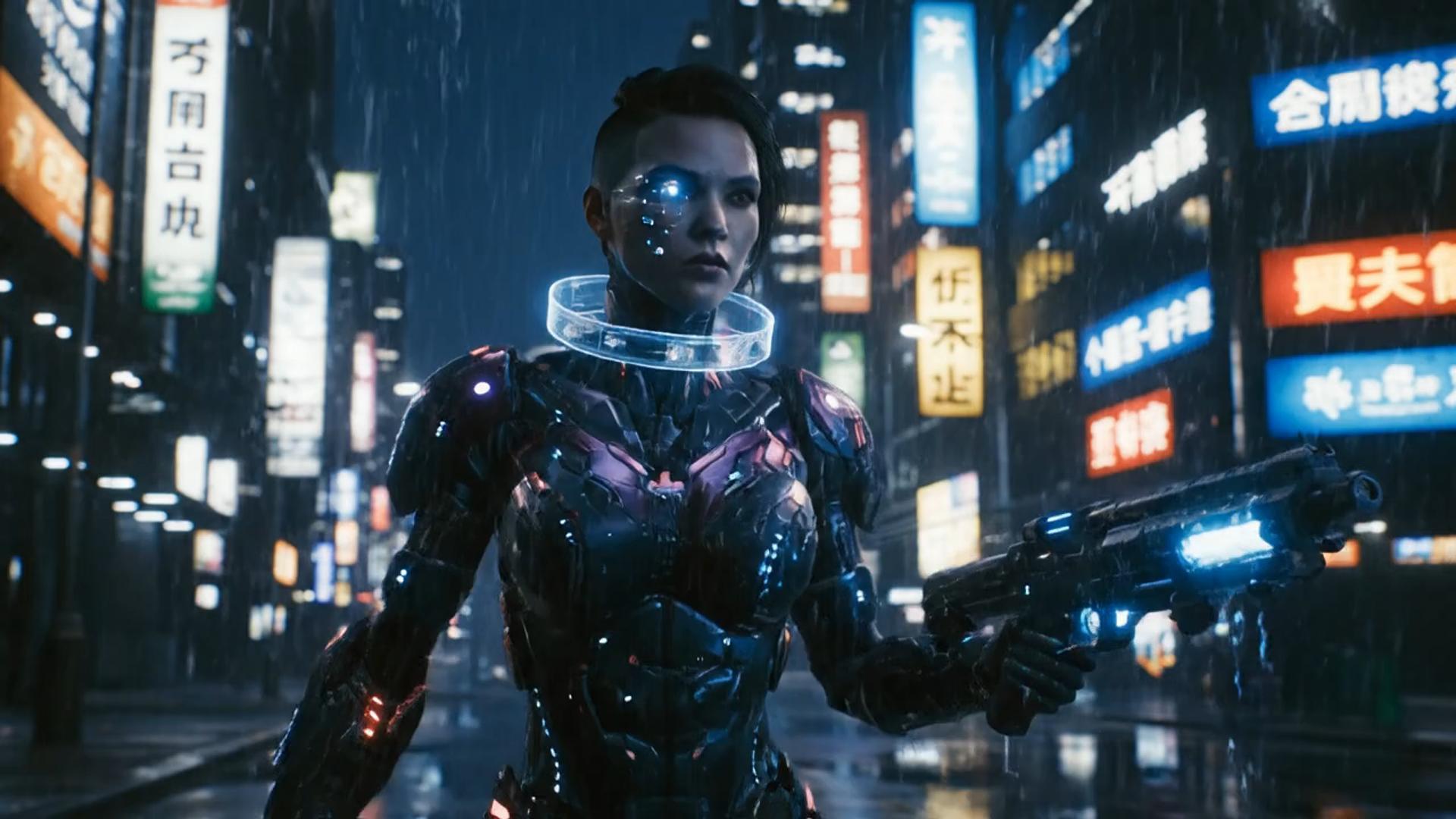
Movimento cittadino illustrativo
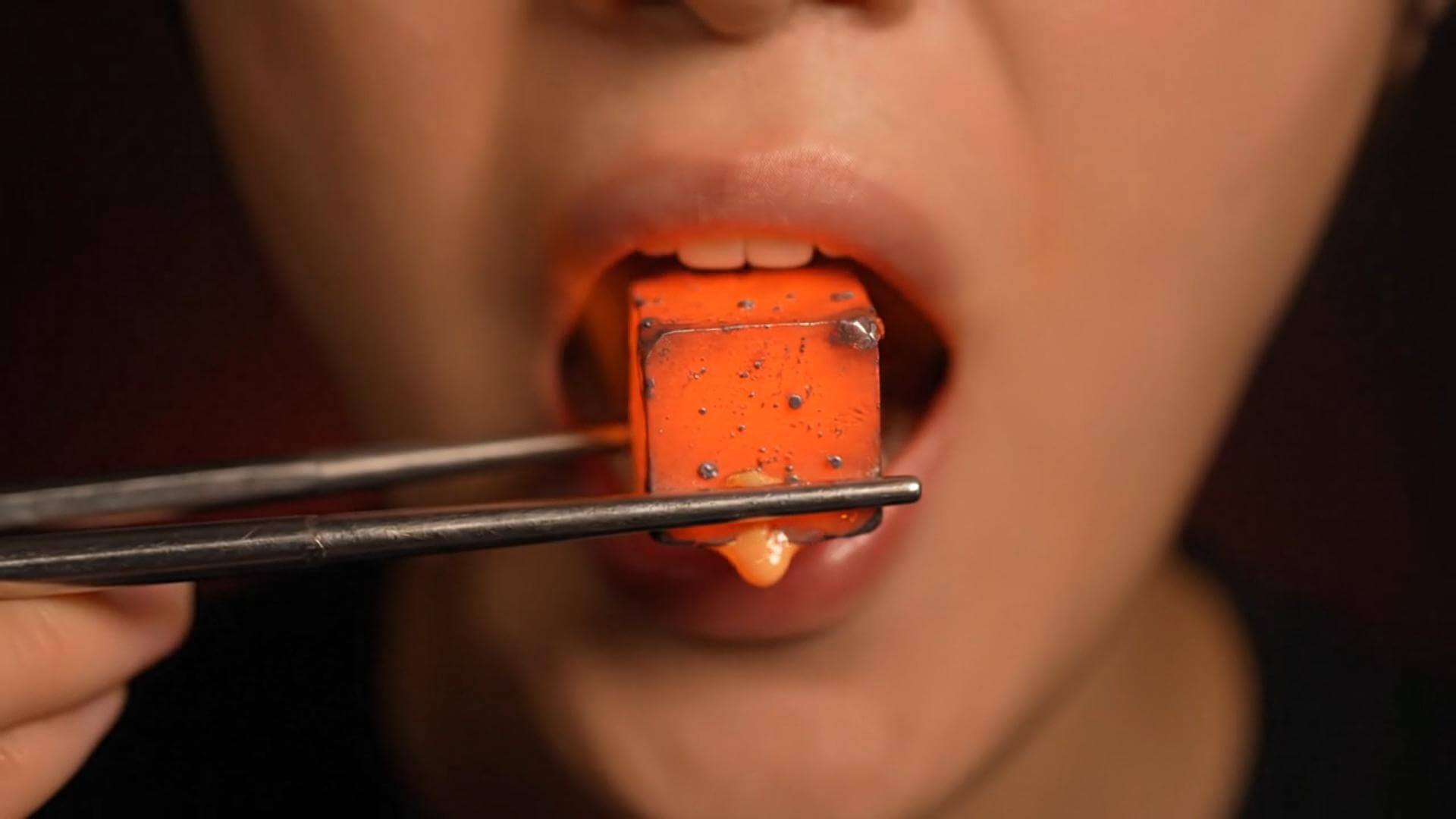
Texture in primo piano illustrativa

Momento del personaggio illustrativo
Un paragrafo da solo non è sufficiente per avviare questo flusso immagine in video. Inizia da un'immagine fissa che contenga già il soggetto che vuoi mantenere, poi genera il risultato. Le clip di seguito riutilizzano i media del modello testo in video: sono a scopo illustrativo, non sono output verificati del flusso immagine in video.
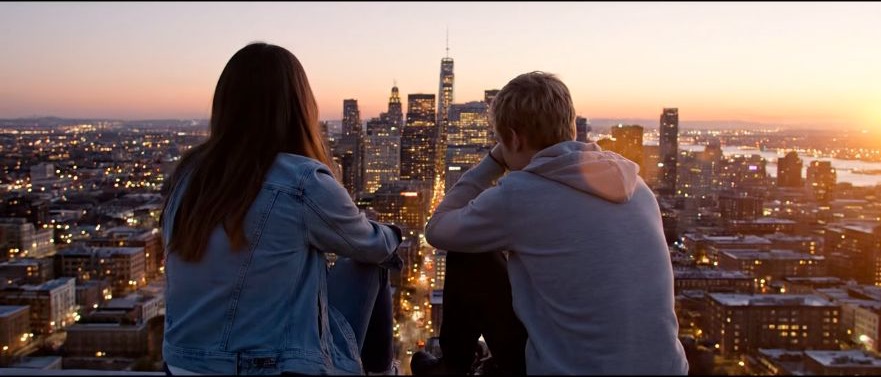
Parti dall'immagine statica caricata
Non hai bisogno di uno storyboard completo. Mantieni il soggetto dell'immagine fissa, descrivi una sola modifica alla fotocamera o al movimento, genera una bozza corta, poi modifica un'istruzione alla volta. Ricontrolla il costo in crediti visualizzato dopo le modifiche a durata o risoluzione.
Mantieni l'immagine statica caricata, il prompt di movimento e la scelta di durata o risoluzione all'interno dello stesso ciclo di lavoro. Non trattare questo sistema come un generatore di text-to-video a pagina vuota.
Questo non è una storia digitata in una casella vuota. L'immagine fissa deve già contenere il ritaglio, l'illuminazione e il soggetto che vuoi mantenere. Inserisci il prompt per il movimento, poi valuta la bozza rispetto all'immagine caricata.
provare il look in GPT ImageUtilizza questo flusso quando un'immagine fissa contiene già il soggetto che vuoi animare. Non sostituisce una pagina generica di testo in video e non garantisce che tutte le richieste vengano elaborate.
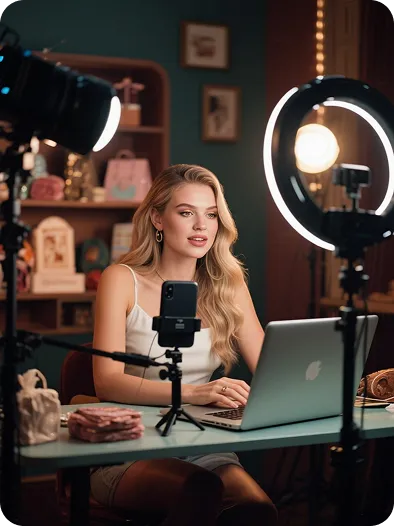
Quando il soggetto è già presente in una foto, una breve nota di movimento è sufficiente per testare una bozza per i social. Uno script senza immagine fissa è destinato a un altro flusso di lavoro.

Un'immagine fissa di catalogo supporta un piccolo movimento di fotocamera. Confronta la sagoma con quella dell'immagine caricata dopo ogni esecuzione.
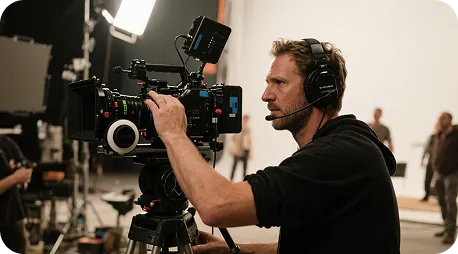
Utilizza un'immagine fissa bloccata per visualizzare in anteprima un'idea di movimento di fotocamera prima di impegnarti in una ripresa più lunga. Le clip di modello non sono le riprese giornaliere di questa area di lavoro.

Note sul workspace
Scrivi prima le note sugli elementi da mantenere e i movimenti, genera, poi usa la bozza per correggere il prompt successivo. Le schede sottostanti mostrano abitudini lavorative comuni. Non sono recensioni di utenti nominati e non costituiscono prova di un clip specifico.
He Yuxuan
Operatore pubblicitario e-commerce
“Mantengo una sola immagine fissa di prodotto, scrivo una breve nota di movimento, genero alcune bozze e scelgo quella il cui ritmo si adatta alla scheda prodotto.”
Gu Zhiyuan
Creatore di video brevi
“Con una sola immagine fissa ottengo una bozza di movimento più velocemente che iniziando da una timeline vuota, a patto di mantenere il soggetto fedele all'originale.”
Li Peishan
Creatore YouTube
“Riutilizzo la stessa immagine fissa e modifico solo le indicazioni relative alla fotocamera, il che rende più semplice confrontare le bozze successive del flusso immagine in video.”
Xu Ruizhe
Creatore studente
“Testo una sola direzione di movimento alla volta a partire dalla stessa immagine statica invece di riscrivere l'intera scena.”
Domande comuni su questo flusso dell'area di lavoro immagine in video. See adrecast ai ad remake video generator tool, dame hombro photo to video ai tool, photo to dance video ai tool, and kling motion control photo to video tool. See knight cat ai video generator tool, and ramalama ai video generator tool. See shrimpreel tool, and yyc3 ai family comic drama tool. See coldplay kiss cam ai tool, and zombie hug ai tool. See ghostface ai video generator tool, and cheba man ai dance tool. See bby wow ai video generator tool, and ai baby sway dance tool. See ai 90s yearbook trend tool. See Polaroid trend AI tool for a still-photo motion workflow.
Tre passaggi da un'immagine fissa caricata a una clip
Mantieni l'immagine fissa caricata, il prompt di movimento e l'anteprima del costo in crediti in un'unica area di lavoro invece di passare da una timeline di editor a un generatore separato.
| Confronto delle funzionalità | Questa area di lavoro immagine in video | Un editor generico |
|---|---|---|
| Facilità d'uso | Carica un'immagine fissa e un prompt di movimento in un'unica area di lavoro | Scene e modifiche devono essere create su una timeline |
| Varietà visiva | Movimento dal soggetto già presente nell'immagine fissa, in questa area di lavoro immagine in video | Meno variazioni di aspetto a meno che non cambi l'immagine statica di origine |
| Lettura del prompt | Elabora le indicazioni di elementi da mantenere / movimento / fotocamera in base all'immagine fissa caricata | Corrispondenza di parole chiave con scarso utilizzo dell'immagine statica |
| Modelli ed effetti | Movimento guidato dal prompt a partire dall'immagine caricata; non è promesso alcun pacchetto di modelli aggiuntivo | Meno aspetti riutilizzabili dopo la prima esportazione |
Se hai bisogno di un tipo di sorgente diverso, apri il flusso di lavoro Anyken corrispondente. Questa pagina è dedicata esclusivamente al flusso immagine in video da immagine fissa.
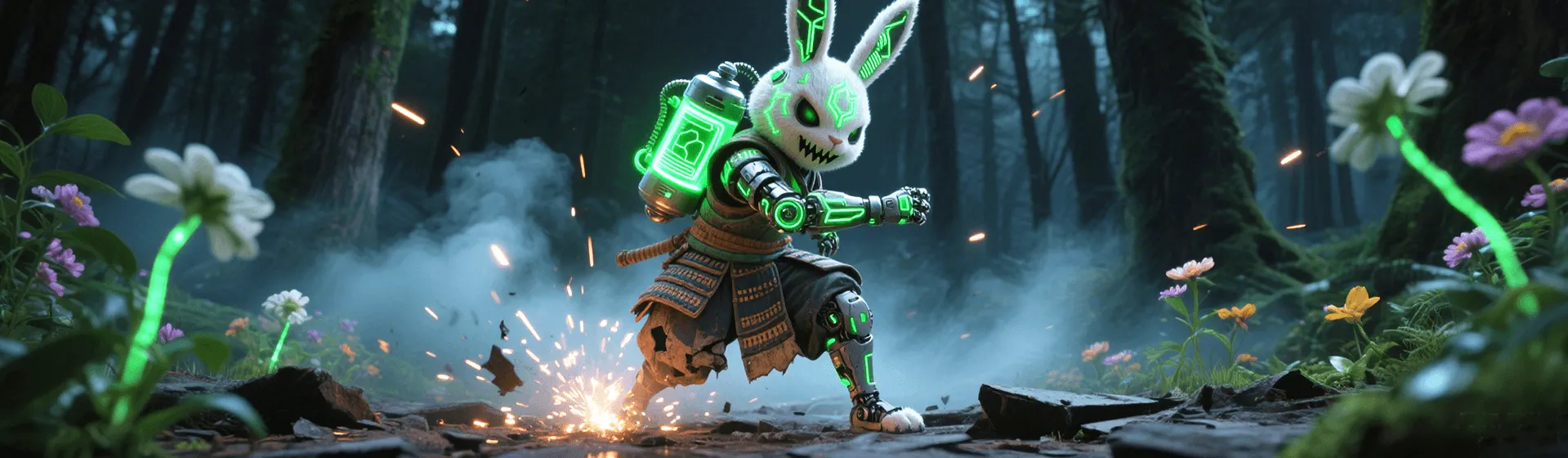
Carica un'immagine fissa autorizzata come primo fotogramma o immagine di riferimento, poi rivedi la clip nella sezione Cronologia. Ogni esecuzione consuma i crediti indicati prima dell'invio.
Scegli un flusso di lavoro, poi esplora strumenti, scene e informazioni sui modelli correlati.
Rimani in questa area di lavoro immagine in video dal caricamento alla sezione Cronologia. La modifica di durata o risoluzione può cambiare il costo in crediti visualizzato. Leggi questo valore prima di generare nuovamente il risultato.
confrontare su Nano BananaIndica la fotocamera, il movimento e cosa non deve cambiare. Questa pagina non apre un catalogo generico di testo a video. La disponibilità dipende dal selettore della workstation.
cambiare stile in FluxNon è richiesta l'installazione di editor aggiuntivi. Apri questa pagina, carica le immagini fisse, scrivi un prompt di movimento e gestisci le clip finite nella sezione Cronologia.
metterlo su un fermo QwenGenera alcune versioni di immagine in video dalla stessa immagine fissa, poi scegli il ritmo desiderato. Le bozze aggiuntive consumano comunque i crediti indicati per quella esecuzione.
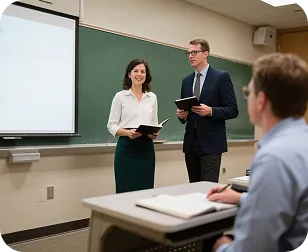
Un'immagine fissa chiara supporta una semplice panoramica o zoom. Mantieni le etichette leggibili e non chiedere alla pagina di creare una lezione esclusivamente da un testo.
He Zhiyu
Fondatore
“Un'immagine fissa più una nota di movimento permette di creare una bozza di promozione più velocemente rispetto alla creazione manuale di fotogrammi chiave.”
Wu Zhiqing
Docente
“Un'immagine statica di un diagramma può essere animata con un semplice movimento di fotocamera per rendere più semplice la spiegazione di un processo. Si tratta di una nota sul flusso di lavoro, non della dichiarazione di un risultato ottenuto in classe.”
Su Anyken si tratta di un flusso da immagine fissa a clip, non di un motore testo in video. Carichi delle immagini fisse, le usi come primo fotogramma o immagine di riferimento, scrivi un prompt di movimento e generi il risultato sull'area di lavoro i2v bloccata. Si applicano comunque le regole attuali del modello e del servizio.
Il tempo di attesa dipende da durata, risoluzione e dalla coda di elaborazione attuale. Dopo l'invio, controlla lo stato nella sezione Cronologia, poi visualizza l'anteprima o scarica la clip quando l'attività è completata.
L'immagine fissa contiene già il soggetto. Mantieni la sua identità, indica un movimento di fotocamera se ne hai bisogno ed evita di richiedere una posa che non è presente nell'immagine caricata. Se l'elenco di elementi da mantenere non è stato rispettato, semplifica l'esecuzione successiva invece di accumulare aggettivi.
Sì. Mantieni la stessa immagine fissa, modifica una sola indicazione su fotocamera o movimento e genera nuovamente il risultato. Confronta le versioni nella sezione Cronologia. Una nuova immagine fissa è necessaria solo se il soggetto della sorgente è errato.
Puoi aprire la workstation e controllare la scheda bloccata i2v. L'output disponibile dipende dal tuo account e il costo in crediti per questa esecuzione viene mostrato prima dell'invio.
Verifica i diritti sull'immagine statica caricata, i termini di utilizzo del modello selezionato e le condizioni del tuo piano Anyken prima di qualsiasi uso commerciale. Questa pagina non concede una licenza commerciale.
| Cosa copre questa pagina |
| Immagine in video da immagine fissa sull'area di lavoro i2v bloccata |
| Un editor generico non progettato per questo flusso di lavoro |
| Personalizzazione | Modifica le note sul movimento, la durata o la risoluzione, poi genera di nuovo | Pochi spazi di iterazione dopo la prima esportazione |
| Tempo di generazione | Generazione su cloud; il tempo di attesa dipende dalla lunghezza della clip e dalla coda | Più lento e dipendente dall'hardware locale |
| Output | L'output segue la durata e la risoluzione selezionate in questa area di lavoro immagine in video | Qualità e filigrane dipendono dal piano dell'altro strumento |
| Casi d'uso | Bozze da immagine fissa a clip relative a contenuti che sei autorizzato ad animare | Di solito limitato a un lavoro di editing per volta |
| Revisiona | Le clip finite finiscono nella Cronologia di questo account | Nessuna Cronologia condivisa su questa pagina |
| Prezzi | Costo in crediti mostrato prima di ogni esecuzione; effettua l'upgrade solo se ne hai bisogno di più | Costo di abbonamento più alto con minore flessibilità |