
• 홈
  • 추천 콘텐츠
  • 만들기
  • 가격
  • 더 보기
Anyken
요금
설정
언어
한국어
  • English
  • 日本語
  • 한국어
  • Español
  • العربية
  • Français
  • Deutsch
  • Русский
  • Nederlands
  • Italiano
테마아틀리에
NSFW 동영상 생성기NSFW 이미지 생성기개인정보 처리방침서비스 이용 약관환불 정책
Anyken
  • 홈
  • 추천 콘텐츠
  • Studio
  • My AI
  • AI 영상
  • AI 이미지
  • 애니메이션 / 만화
  • AI 도구
  • 생성
  • 에이전트
  • 홈
  • 추천 콘텐츠

창작 및 채팅

  • Studio
  • AI 영상
  • AI 이미지
  • 애니메이션 / 만화
  • 생성
  • 에이전트

공개 콘텐츠

  • My AI
  • AI 도구
업그레이드하여 더 받기
Anyken
문의개인정보이용약관환불

Anyken | AI 비디오 & 이미지 생성기

support@anyken.com

Anyken 문의는 페이지 URL과 질문 내용을 support@anyken.com으로 보내 주세요. 모델 이름과 상표는 각 소유자에게 귀속됩니다.

© 2026 Anyken. 모든 권리 보유. ACKERMAN TECH SOLUTIONS LLC

    1. 홈
    2. ›AI 도구
    3. ›AI 동영상 도구
    4. ›이미지를 영상으로

    Anyken AI

    이미지 동영상 변환 AI로 사진 움직이기

    이미지 동영상 변환 AI로 정지 사진에 움직임을 더하세요. Anyken에 참고 이미지를 올리고 피사체와 카메라가 어떻게 움직일지 설명할 수 있습니다. 지원 모델, 영상 길이, 출력 설정과 필요한 크레딧을 확인한 뒤 생성하세요. 결과를 비교하며 사진 움직임에 맞게 프롬프트를 다듬을 수 있습니다.

    Anyken
    Veo 3
    Kling AI
    PixVerse
    Vidu AI
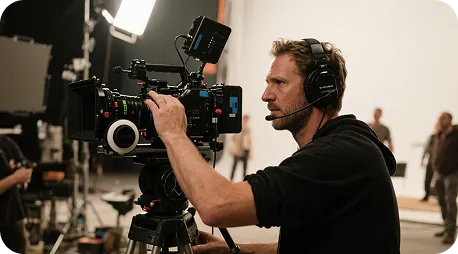
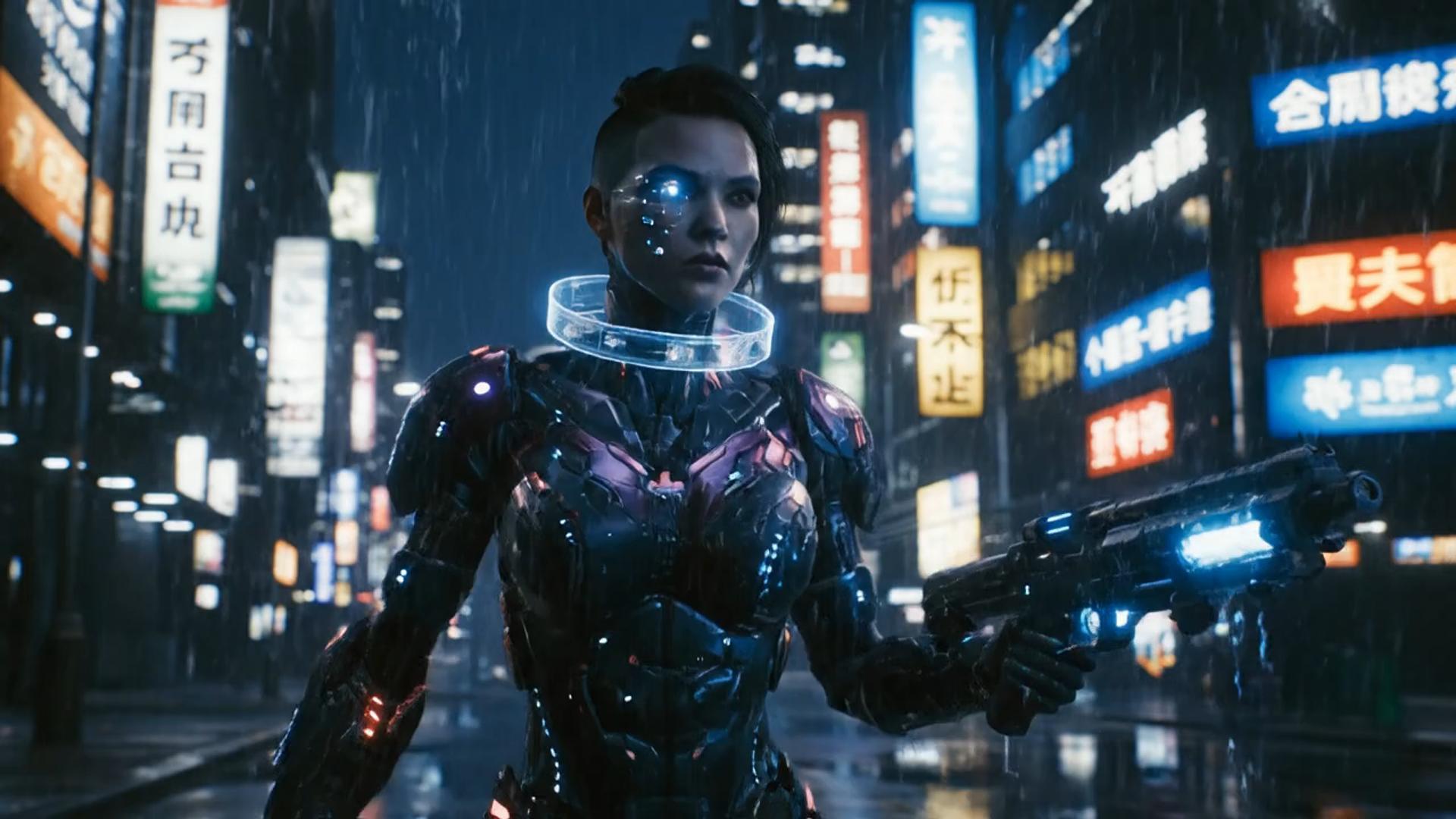
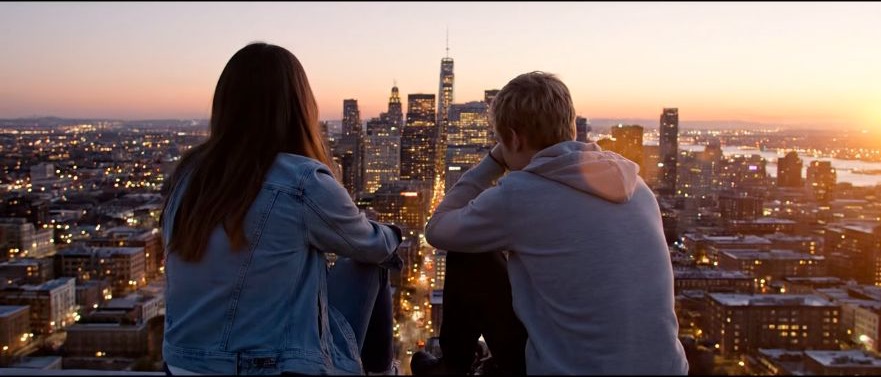
    예시 도시 모션

    예시 도시 모션

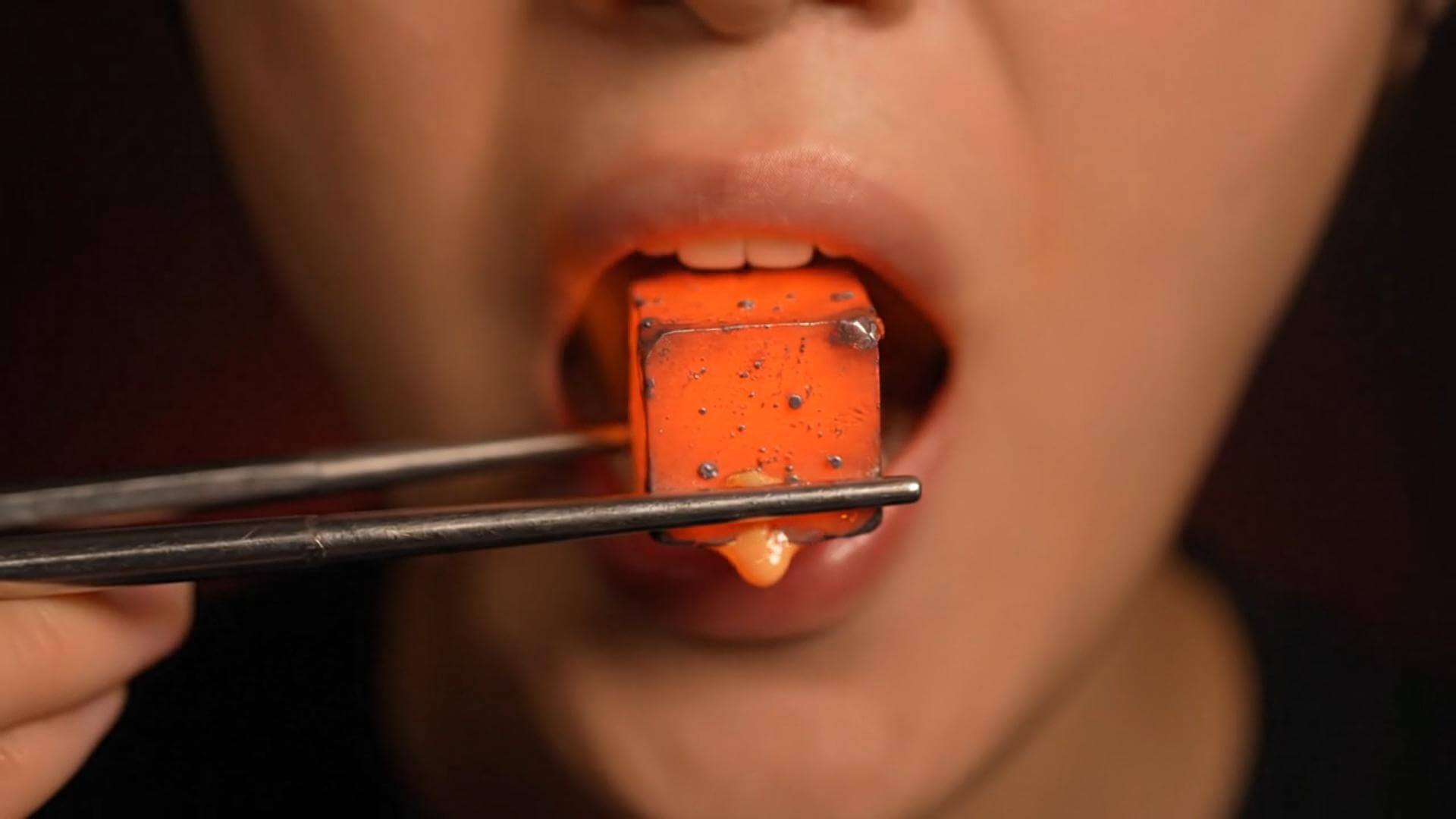
    예시 클로즈업 텍스처

    예시 클로즈업 텍스처

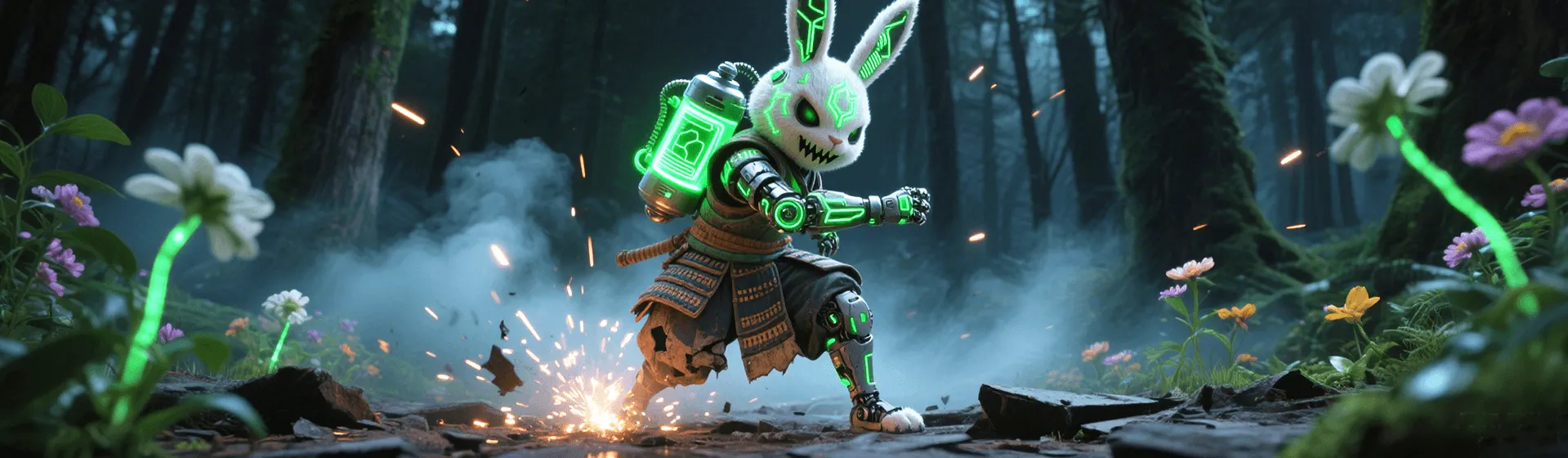
    예시 캐릭터 장면

    예시 캐릭터 장면

    업로드한 정지 사진에서 모션 초안으로

    문단만으로는 이 이미지 투 영상 경로를 실행할 수 없습니다. 유지하려는 피사체가 이미 포함된 정지 사진으로 시작한 후 생성하세요. 아래 클립은 텍스트 투 영상 템플릿 미디어를 재사용한 것입니다. 예시용이며 검증된 이미지 투 영상 결과물이 아닙니다.

    예시용 모션 클립이며, 검증된 이미지 투 영상 결과물이 아닙니다
    템플릿 예시 클립
    ✦A cinematic city scene unfolds as the camera follows two friends at sunset...Warm evening light moves across the skyline in a gentle cinematic shot...↗

    업로드한 정지 이미지부터 시작

    초안을 생성한 다음 모션 설명을 구체화하세요

    완성된 스토리보드는 필요하지 않습니다. 스틸 사진의 피사체를 유지하고, 카메라 또는 모션 변경 사항 한 가지를 설명한 뒤 짧은 초안을 생성한 다음, 한 번에 하나의 지시사항만 변경하세요. 길이나 해상도를 변경한 후에는 표시된 크레딧 비용을 다시 확인하십시오.

    이미지 투 비디오 워크플로에서 실제로 변경할 수 있는 내용

    업로드한 정지 이미지, 모션 프롬프트, 길이 또는 해상도 선택을 하나의 루프 안에서 관리하세요. 이 기능을 빈 페이지용 텍스트 투 비디오 생성기로 사용하지 마세요.

    ✦A cinematic character walks through a neon city in the rain...The camera follows the character as the lights begin to glow...↗
    01

    정지 이미지의 피사체를 유지한 다음 모션을 요청하세요

    빈 상자에 입력하는 스토리가 아닙니다. 유지하려는 크롭, 조명, 피사체가 이미 스틸 사진에 담겨 있어야 합니다. 모션을 프롬프트에 입력한 뒤, 업로드한 사진과 비교해서 초안을 평가하세요.

    GPT Image에서 이 룩 시험

    ✦A baby bird hides under its mother’s wing as rain falls softly...Warm light moves across the feathers in a gentle close-up shot...↗
    02

    크레딧 비용을 확인하면서 길이와 해상도를 반복 조정하세요

    업로드부터 히스토리 확인까지 이 이미지 투 비디오 워크벤치에서 계속 작업하세요. 길이나 해상도를 변경하면 표시된 크레딧 비용이 바뀔 수 있습니다. 다시 생성하기 전에 해당 금액을 확인하세요.

    Nano Banana로 비교
    ✦The viewer looks up, the character turns toward the camera...A hand-held camera gently pushes in as the scene changes...↗
    03

    i2v 탭에서 나가지 않고 모션을 설명하세요

    카메라, 모션, 변경해서는 안 되는 항목을 지정하세요. 이 페이지는 일반적인 텍스트 동영상 카탈로그를 열지 않습니다. 사용 가능 여부는 작업대 선택기에 따라 달라집니다.

    Flux에서 스타일 변경
    ✦Create a polished video from your idea, right in the browser...Review the result, refine the prompt, and generate another version...↗
    04

    브라우저 워크벤치에서 계속 작업하세요

    별도의 편집기 설치가 필요하지 않습니다. 이 페이지를 열고 스틸 사진을 업로드한 다음 모션 프롬프트를 작성하고, 완성된 클립은 히스토리에서 관리하세요.

    Qwen 스틸에 놓기

    이 스틸 투 클립 이미지 투 비디오 워크플로의 대상 사용자

    애니메이션화하려는 피사체가 이미 담겨 있는 스틸 사진이 있을 때 이 워크플로를 사용하세요. 일반적인 텍스트 투 비디오 페이지를 대체할 수 없으며, 모든 요청이 정상적으로 실행된다고 보장하지 않습니다.

    이미지 소스를 이미 보유하고 있는 크리에이터

    이미지 소스를 이미 보유하고 있는 크리에이터

    사진에 이미 피사체가 있으면, 짧은 모션 노트만으로 소셜 미디어에 올릴 테이크를 테스트하기 충분합니다. 스틸 사진 없이 스크립트만 있는 경우 다른 워크플로를 사용하세요.

    제품 촬영 이미지로 작업을 시작하는 브랜드

    제품 촬영 이미지로 작업을 시작하는 브랜드

    카탈로그 스틸 사진에 작은 카메라 움직임을 추가할 수 있습니다. 실행할 때마다 업로드한 사진과 실루엣을 비교하세요.

    유사 테이크를 확인하는 감독

    유사 테이크를 확인하는 감독

    더 긴 촬영을 진행하기 전에, 고정된 스틸 사진으로 카메라 아이디어를 미리 확인하세요. 템플릿 클립은 이 워크벤치에서 생성된 촬영 원본이 아닙니다.

    스틸 투 클립 버전을 비교하는 마케터

    스틸 투 클립 버전을 비교하는 마케터

    동일한 스틸 사진으로 이미지 투 비디오 버전을 여러 개 생성한 다음 리듬이 맞는 것을 고르세요. 추가 테이크는 해당 실행에 표시된 크레딧을 차감합니다.

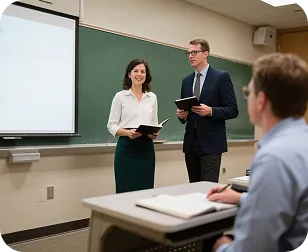
    스틸 사진에 애니메이션을 적용하는 강사

    스틸 사진에 애니메이션을 적용하는 강사

    선명한 스틸 사진에 간단한 팬 또는 줌 효과를 적용할 수 있습니다. 라벨을 읽을 수 있도록 유지하고, 텍스트만으로 강의 내용을 새로 만들어달라고 요청하지 마세요.

    워크벤치 참고 사항

    업로드한 스틸 사진부터 첫 번째 테이크까지 실제 반복 작업 루프

    먼저 유지할 요소와 움직일 요소에 대한 설명을 작성하고 생성한 다음, 초안을 사용하여 다음 프롬프트를 수정하세요. 아래 카드는 일반적인 작업 습관을 보여줍니다. 특정 사용자의 리뷰도 아니고 특정 클립의 실적 증명도 아닙니다.

    He Yuxuan

    전자상거래 광고 운영자

    “저는 제품 스틸 사진 하나를 준비하고 짧은 모션 노트를 작성한 뒤 여러 테이크를 생성해서 리스팅에 리듬이 맞는 것을 고릅니다.”

    Gu Zhiyuan

    숏폼 비디오 크리에이터

    “피사체를 정직하게 유지하는 한, 빈 타임라인에서 시작하는 것보다 스틸 사진 하나로 모션 초안을 훨씬 빠르게 만들 수 있습니다.”

    Li Peishan

    YouTube 크리에이터

    “저는 같은 스틸 사진을 재사용하고 카메라 관련 설명만 변경해서, 다음 이미지 투 비디오 테이크를 비교하기 쉽게 만듭니다.”

    Xu Ruizhe

    학생 크리에이터

    “전체 장면을 다시 작성하는 대신, 같은 정지 이미지로 한 번에 하나의 모션 방향만 테스트해요.”

    He Zhiyu

    창업자

    “스틸 사진 하나와 모션 노트만 있으면, 직접 키프레임을 만드는 것보다 프로모 초안을 훨씬 빠르게 제작할 수 있습니다.”

    Wu Zhiqing

    강사

    “도표 정지 이미지에 간단한 카메라 움직임을 넣으면 과정을 더 쉽게 보여줄 수 있어요. 이것은 워크플로우 참고 사항일 뿐 교육 결과를 보장하는 주장이 아닙니다.”

    자주 묻는 질문

    이 이미지 투 비디오 워크벤치 워크플로에 대한 자주 묻는 질문 See adrecast ai ad remake video generator tool, dame hombro photo to video ai tool, photo to dance video ai tool, and kling motion control photo to video tool. See knight cat ai video generator tool, and ramalama ai video generator tool. See shrimpreel tool, and yyc3 ai family comic drama tool. See coldplay kiss cam ai tool, and zombie hug ai tool. See ghostface ai video generator tool, and cheba man ai dance tool. See bby wow ai video generator tool, and ai baby sway dance tool. See ai 90s yearbook trend tool. See Polaroid trend AI tool for a still-photo motion workflow.

    이 워크벤치에서 이미지 투 비디오란 무엇인가요?+−

    Anyken에서 이 기능은 텍스트 투 비디오 엔진이 아닌 스틸 투 클립 워크플로입니다. 스틸 사진을 업로드하여 첫 프레임 또는 참조 이미지로 사용하고, 모션 프롬프트를 작성한 뒤 잠긴 i2v 워크벤치에서 생성하세요. 현재 모델 및 서비스 규정이 그대로 적용됩니다.

    이미지 투 비디오 클립 생성에 얼마나 걸리나요?+−

    대기 시간은 길이, 해상도, 현재 대기열에 따라 달라집니다. 제출 후 히스토리에서 상태를 확인하고, 작업이 완료되면 미리보거나 다운로드할 수 있습니다.

    클립이 모션 설명과 다른 이유는 무엇인가요?+−

    피사체는 이미 스틸 사진에 담겨 있습니다. 해당 특징을 유지하고, 필요한 경우 카메라 움직임을 지정하되, 업로드한 사진에 없는 포즈를 요청하지 마세요. 유지해야 할 목록의 내용이 벗어난 경우, 형용사를 여러 개 추가하는 대신 다음 실행 시 프롬프트를 단순화하세요.

    마음에 들지 않는 클립을 수정할 수 있나요?+−

    네. 동일한 스틸 사진을 유지하고 카메라 또는 모션 노트 한 가지만 변경한 뒤 다시 생성하세요. 히스토리에서 버전을 비교할 수 있습니다. 소스 피사체가 잘못된 경우에만 새 스틸 사진이 필요합니다.

    이미지 투 비디오는 크레딧 비용이 없는 무료 기능인가요?+−

    작업대를 열어 잠금된 i2v 탭을 확인할 수 있습니다. 사용 가능한 출력은 계정에 따라 달라지며, 실행에 필요한 크레딧 비용은 제출 전에 표시됩니다.

    생성한 이미지 투 비디오 클립을 상업적으로 사용할 수 있나요?+−

    상업적 사용 전에 업로드한 정지 이미지의 권리, 선택한 모델의 이용 약관, Anyken 플랜을 확인하세요. 이 페이지는 상업 라이선스를 부여하지 않습니다.

    정지 사진 to 클립 사용 가이드

    업로드한 스틸 사진에서 클립까지 3단계

    이 이미지 투 영상 경로를 실행하는 방법

    스틸 사진으로 만드는 이미지 투 비디오 vs 일반 편집기

    편집기 타임라인과 별도의 생성기 사이를 오가지 않고, 하나의 워크벤치에서 업로드한 스틸 사진, 모션 프롬프트, 크레딧 미리보기를 한 번에 관리할 수 있습니다.

    스틸 사진으로 만드는 이미지 투 비디오 vs 일반 편집기
    기능 비교이 이미지 투 비디오 워크벤치일반 편집기
    사용 편의성하나의 워크벤치에서 스틸 사진과 모션 프롬프트를 업로드하세요장면과 편집은 타임라인에서 구축해야 합니다
    시각적 다양성이 이미지 투 비디오 워크벤치에서, 스틸 사진에 이미 있는 피사체로부터 모션을 생성합니다소스 정지 이미지를 변경하지 않으면 외형 옵션이 적습니다
    프롬프트 인식업로드한 스틸 사진을 기준으로 유지/모션/카메라 노트를 읽어옵니다정지 이미지를 거의 사용하지 않는 키워드 매칭
    템플릿 및 효과업로드한 파일을 기반으로 프롬프트에 따라 모션을 생성합니다. 별도의 템플릿 팩은 제공되지 않습니다첫 내보내기 이후 재사용 가능한 외형이 적습니다
    이 페이지에서 제공하는 기능잠긴 i2v 워크벤치에서 스틸 사진으로 이미지 투 비디오 생성이 워크플로우에 최적화되지 않은 일반 에디터
    커스터마이징모션 설명, 길이 또는 해상도를 변경한 다음 다시 생성하세요첫 내보내기 이후 수정할 여지가 거의 없습니다
    생성 시간클라우드에서 생성됩니다. 대기 시간은 클립 길이와 대기열에 따라 달라집니다속도가 더 느리고 로컬 하드웨어에 의존합니다
    출력출력물은 이 이미지 투 비디오 워크벤치에서 선택한 길이와 해상도를 따릅니다품질과 워터마크는 다른 도구의 요금제에 따라 달라집니다
    사용 사례애니메이션 적용 권한이 있는 스틸 투 클립 테이크일반적으로 단일 에디터 작업에만 제한됩니다
    검토완료된 클립은 이 계정의 히스토리에 저장됩니다이 페이지에서 히스토리를 공유할 수 없습니다
    가격각 실행 전에 크레딧 비용이 표시됩니다. 필요한 경우에만 업그레이드하세요구독 비용이 더 높고 유연성이 적습니다

    더 많은 Anyken 비디오 워크플로우

    다른 소스 타입이 필요한 경우, 맞는 Anyken 워크플로를 열어 주세요. 이 페이지는 스틸 사진을 활용한 이미지 투 비디오 기능만 제공합니다.

    이미지 투 비디오
    이미지 투 비디오→
    Anyken 스틸 사진 기반 이미지 투 비디오
    Anyken AI

    사용 권한이 있는 스틸 사진으로 시작하세요

    사용 권한이 있는 스틸 사진을 첫 프레임 또는 참조 이미지로 업로드한 뒤, 히스토리에서 클립을 검토하세요. 실행할 때마다 제출 전 표시된 크레딧이 차감됩니다.

    가격 보기

    이 작업의 관련 도구

    모든 AI 도구

    제작 흐름을 선택한 다음 관련 도구, 장면 및 모델 정보를 살펴보세요.

    AI 동영상 생성기

      관련 워크플로

      • 이미지를 이미지로
      • 텍스트를 영상으로
      • 영상 편집
      • 영상 연장
      • 텍스트를 영상으로

      관련 도구

      • AI 키스 생성기
      • AI 포옹 생성기
      • 모션 제어

      블로그 및 가이드

      • AI 동영상 생성기 가이드: Anyken에서 텍스트로 동영상 만들기 및 이미지로 동영상 만들기 사용하기
      • Anyken AI 영상 생성 시작 가이드: 텍스트와 이미지로 첫 클립 만들기
      다음 단계AI 도구로 돌아가기

      모델 및 설정

      가로세로 비율

      재생 시간

      5s

      해상도

      반복

      1
      2STARTER5LITE8PRO10MAX현재
      고급 설정

      켜면 영상 제공자가 생성 전에 프롬프트를 다시 씁니다(prompt extend). 끄면 입력칸의 문장을 그대로 사용합니다. 입력칸의 글은 바뀌지 않습니다.

      이 숫자는 영상 요청과 함께 전송됩니다. 모델, 프롬프트, 참고 자료가 같으면 같은 시드가 이전 결과에 가까워질 수 있습니다. 제공자마다 차이가 날 수 있습니다. 잠그지 않으면 생성할 때마다 새 시드로 바뀌어 다음 영상이 똑같지 않습니다.

      공개 HTTPS URL · WAV/MP3 · 3–30초 · 최대 15 MB. 사용자 오디오가 생성 오디오보다 우선합니다.

      이미지 업로드

      첫 프레임

      마지막 프레임선택

      JPG, PNG, WEBP 지원, ≤10 MB, 최소 크기 300×300px

      힌트

      프롬프트

      프롬프트
      0/2000
      크레딧 비용

      영상 1개 · 77 크레딧

      샘플은 참고용입니다. 결과는 프롬프트와 모델에 따라 달라지며 미리보기와 같지 않습니다. 더 가깝게 하려면 이미지는 이미지 투 이미지, 영상은 비디오 투 비디오를 사용하세요.

      1 / 2