
• Accueil
  • Pour vous
  • Créer
  • Tarifs
  • Plus
Anyken
Tarifs
Paramètres
Langue
Français
  • English
  • 日本語
  • 한국어
  • Español
  • العربية
  • Français
  • Deutsch
  • Русский
  • Nederlands
  • Italiano
ThèmeAtelier d'artiste
Générateur de vidéos NSFWGénérateur d’images NSFWPolitique de confidentialitéConditions d'utilisationPolitique de remboursement
Anyken
  • Accueil
  • Pour vous
  • Studio
  • My AI
  • Vidéo IA
  • Image IA
  • Anime / Manga
  • Outils IA
  • Générer
  • Agent
  • Accueil
  • Pour vous

Créer et discuter

  • Studio
  • Vidéo IA
  • Image IA
  • Anime / Manga
  • Générer
  • Agent

Découverte publique

  • My AI
  • Outils IA
Passer à une offre supérieure
Anyken
ContactConfidentialitéConditionsRemboursement

Anyken | Générateur de vidéos et images IA

support@anyken.com

Contactez Anyken à support@anyken.com en précisant l’URL de la page et votre question. Les noms des modèles et les marques appartiennent à leurs propriétaires.

© 2026 Anyken. Tous droits réservés. ACKERMAN TECH SOLUTIONS LLC

    1. Accueil
    2. ›Outils IA
    3. ›Outils vidéo IA
    4. ›Éditeur vidéo

    Anyken AI

    Éditeur vidéo IA : modifier un clip par texte

    Qu’est-ce que cet éditeur vidéo IA ? Téléchargez une vidéo source que vous êtes autorisé à utiliser, rédigez une instruction de conservation et de modification, puis générez une version proche sur Wan 3.0. Il s’agit d’un système de conversion vidéo vers vidéo basé sur des instructions, pas une zone de consigne textuelle uniquement ni un outil de découpage de timeline. Le coût en crédits s’affiche avant la validation. Les images fixes optionnelles ne sont disponibles que si le modèle sélectionné les autorise.

    Anyken
    Veo 3
    Kling AI
    PixVerse
    Vidu AI
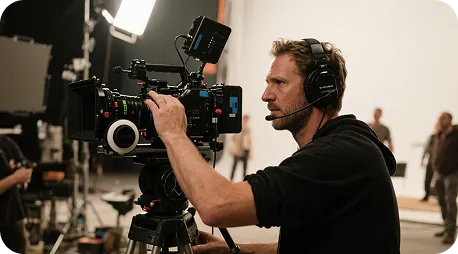
    Mouvement urbain illustratif

    Mouvement urbain illustratif

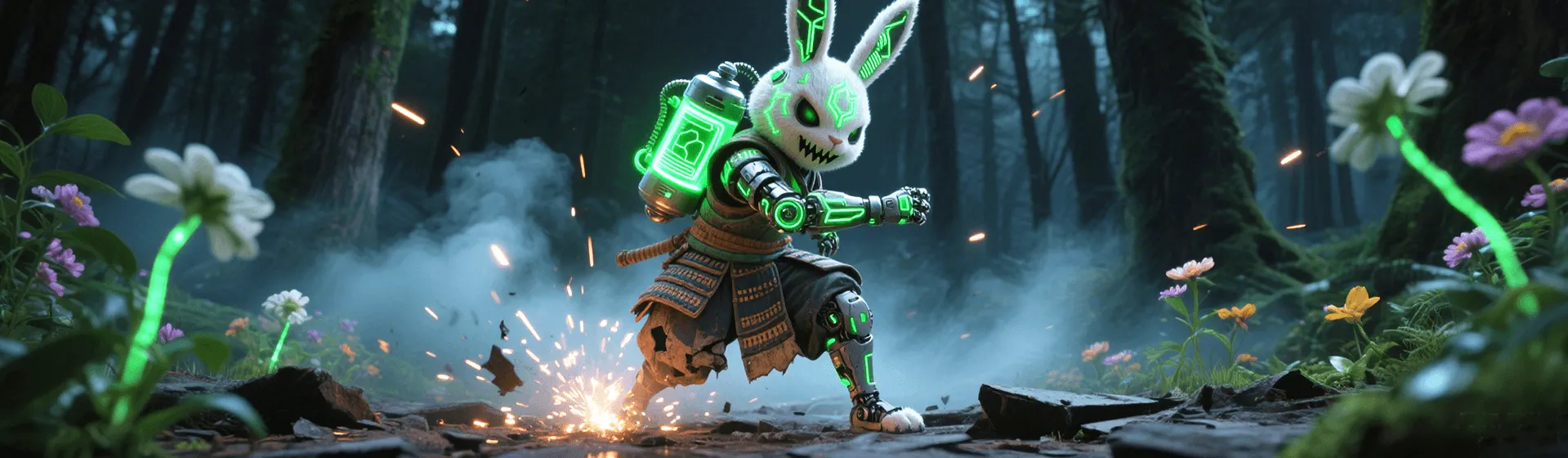
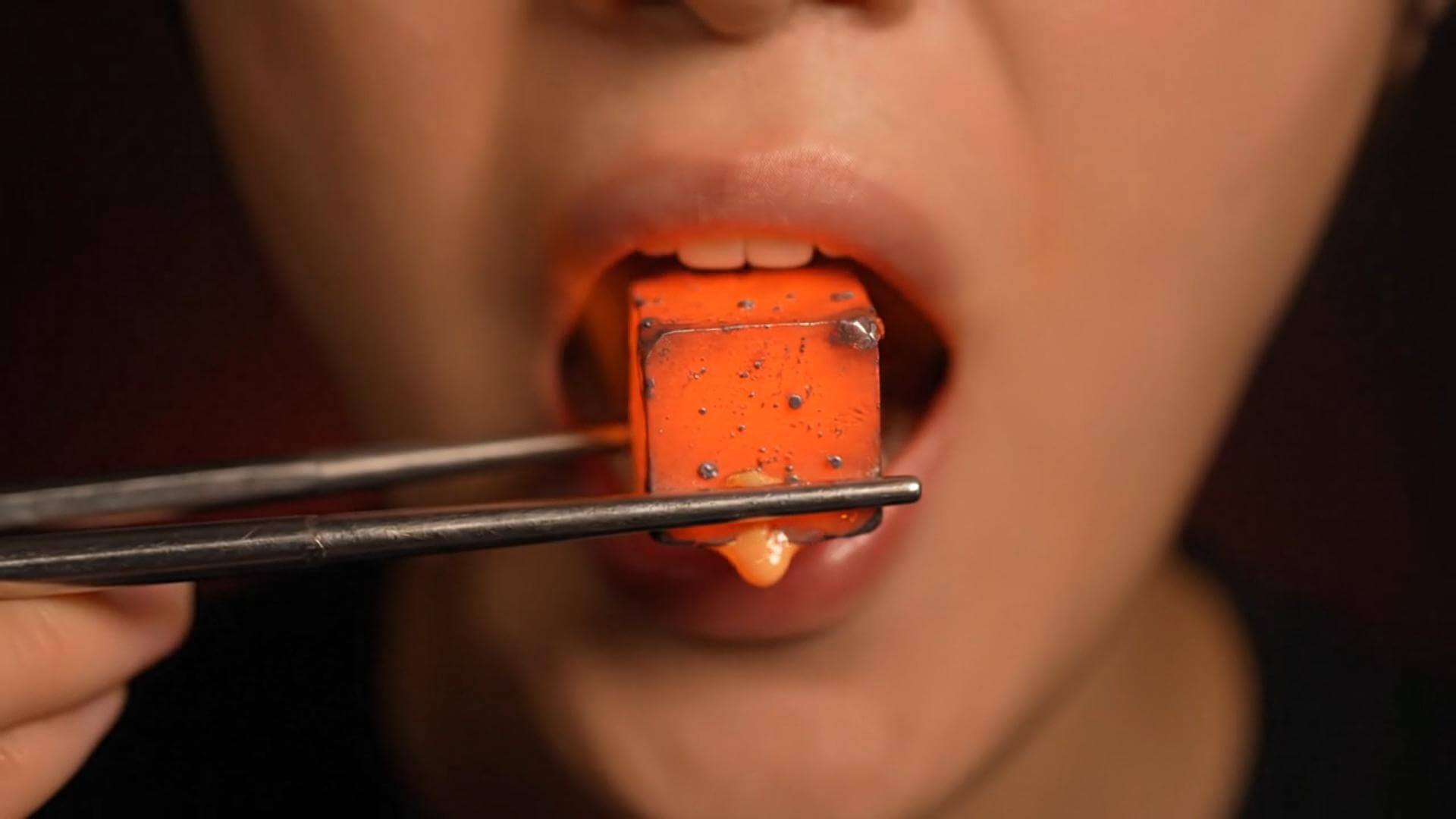
    Texture en plan rapproché illustratif

    Texture en plan rapproché illustratif

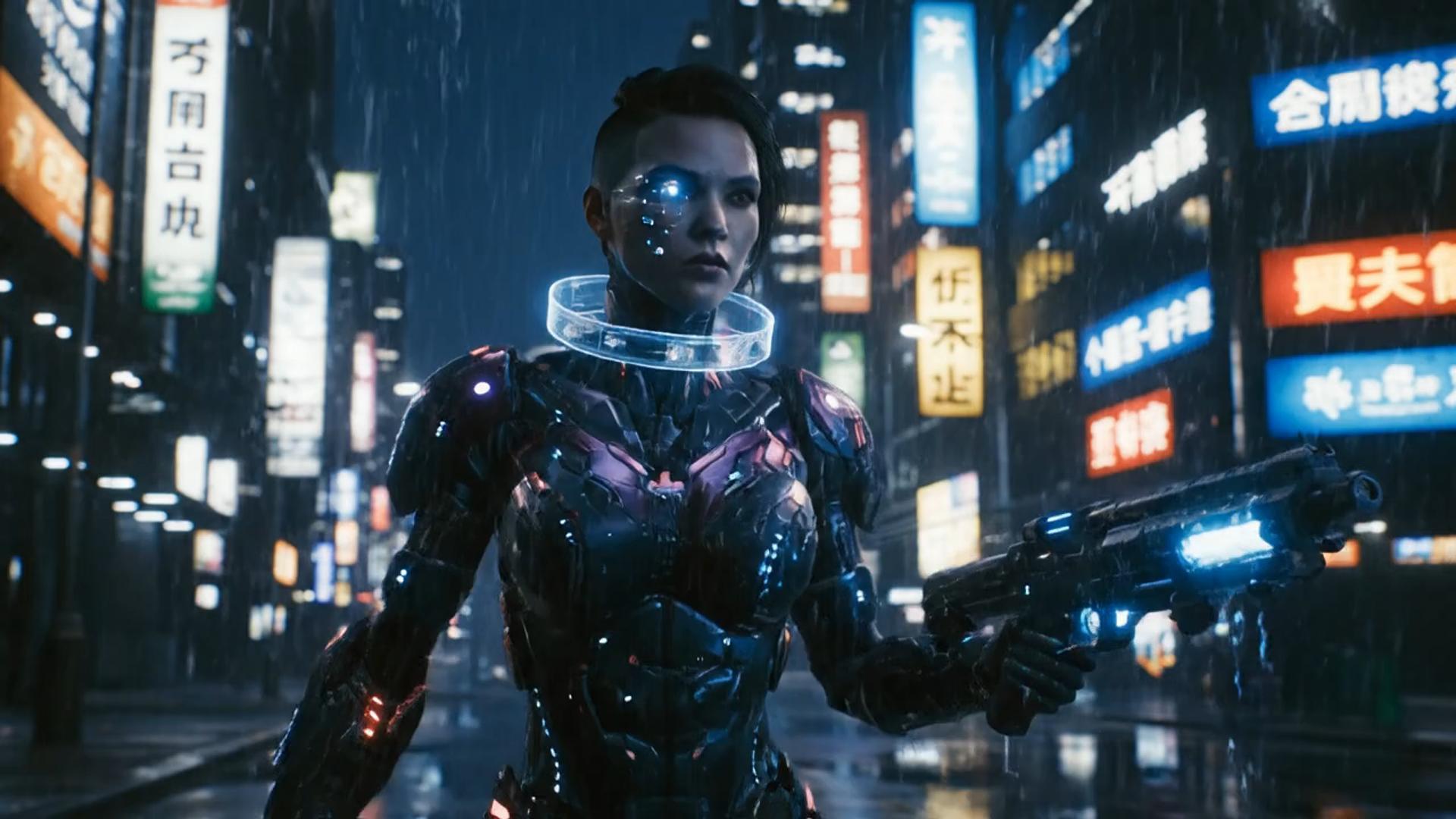
    Moment de personnage illustratif

    Moment de personnage illustratif

    D’une vidéo source téléchargée à un clip proche réécrit

    Un paragraphe seul ne permet pas d’accéder à ce parcours d’édition vidéo. Commencez par un clip source qui contient déjà la prise que vous souhaitez réécrire, puis décrivez la liste des éléments à conserver et à modifier. Les clips ci-dessous réutilisent les médias du modèle de texte vers vidéo ; ils sont illustratifs et ne constituent pas des sorties vérifiées de l’éditeur vidéo.

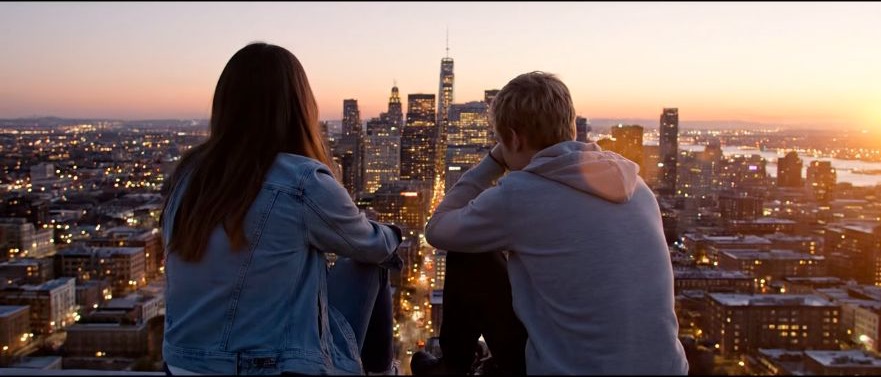
    Clip animé illustratif, pas une sortie vérifiée de l’éditeur vidéo
    Clip d’exemple de modèle
    ✦A cinematic city scene unfolds as the camera follows two friends at sunset...Warm evening light moves across the skyline in a gentle cinematic shot...↗

    Commencer par la vidéo source téléchargée

    Générer une réécriture, puis affiner la liste des éléments à conserver et à modifier

    Vous n’avez pas besoin d’un storyboard terminé. Conservez les identités et la hauteur de la caméra de la vidéo source, indiquez une seule modification, générez sur Wan 3.0, puis modifiez une instruction à la fois. Vérifiez à nouveau le coût en crédits affiché après toute modification de résolution.

    Ce que vous pouvez réellement modifier dans ce parcours d’édition vidéo

    Gardez la vidéo source téléchargée, l’instruction textuelle et Wan 3.0 dans une même boucle. Ne considérez pas cet outil comme un générateur de texte vers vidéo à page blanche ni un outil de découpage de timeline.

    ✦A cinematic character walks through a neon city in the rain...The camera follows the character as the lights begin to glow...↗
    01

    Conservez la prise de la vidéo source, puis demandez une seule réécriture

    Ce n’est pas une histoire tapée dans une zone de texte vide. La vidéo source doit déjà contenir le recadrage, l’éclairage et le mouvement que vous souhaitez conserver. Saisissez la liste des éléments à conserver et à modifier, puis évaluez la réécriture par rapport à la vidéo téléchargée. Ce n’est pas un outil de découpage de timeline.

    changer le style dans Flux
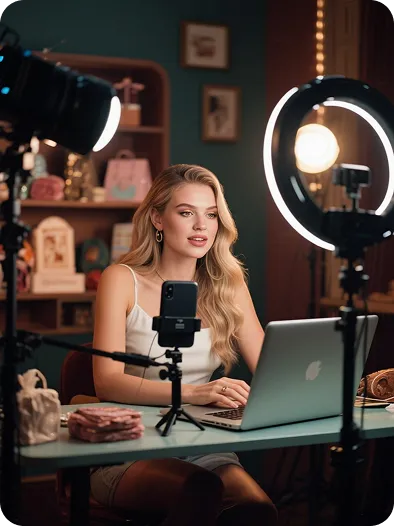

    ✦A baby bird hides under its mother’s wing as rain falls softly...Warm light moves across the feathers in a gentle close-up shot...↗
    02

    Itérez les réécritures en gardant le coût en crédits visible

    Restez dans cet atelier d’édition vidéo du téléchargement à l’Historique. Wan 3.0 est le paramètre par défaut. Consultez le coût en crédits affiché avant de générer à nouveau.

    le placer sur une image Qwen
    ✦The viewer looks up, the character turns toward the camera...A hand-held camera gently pushes in as the scene changes...↗
    03

    Décrivez la réécriture sans quitter l’onglet de l’éditeur vidéo

    Indiquez ce qui doit être conservé et ce qui peut être modifié. Cette page n’ouvre pas de catalogue générique de texte vers vidéo. La disponibilité dépend du sélecteur vidéo vers vidéo, avec Wan 3.0 comme paramètre par défaut. Les images fixes optionnelles n’apparaissent que si le modèle sélectionné les autorise.

    esquisser avec Seedream
    ✦Create a polished video from your idea, right in the browser...Review the result, refine the prompt, and generate another version...↗
    04

    Restez dans l’environnement de travail du navigateur

    Aucune installation supplémentaire d’éditeur n’est requise. Ouvrez cette page, téléchargez une vidéo source, écrivez l’instruction texte et gérez les extraits terminés dans l’Historique.

    essayer le look dans GPT Image

    À qui s’adresse cet éditeur vidéo IA ?

    Utilisez ce parcours lorsqu’un clip source existe déjà et que vous avez besoin d’une réécriture proche à partir d’instructions textuelles. Il ne remplace pas une page générique de texte vers vidéo, et ce n’est pas un éditeur multipiste.

    Créateurs qui disposent déjà d’un extrait source

    Créateurs qui disposent déjà d’un extrait source

    Lorsque la prise existe déjà sur la vidéo, une instruction courte de conservation et de modification suffit pour tester une réécriture proche. Un scénario sans vidéo source relève d’un autre flux de travail.

    Marques partant d’une prise en mouvement de produit emballé

    Marques partant d’une prise en mouvement de produit emballé

    Un extrait de catalogue peut bénéficier d’une réécriture de l’éclairage ou de la tenue pour la même rotation en orbite. Comparez la silhouette à la source après chaque génération.

    Réalisateurs qui vérifient une prise de vue voisine

    Réalisateurs qui vérifient une prise de vue voisine

    Utilisez un extrait source verrouillé pour prévisualiser une réécriture proche avant de vous engager dans un tournage plus long. Les extraits de modèle ne sont pas les rushes générés par cet atelier.

    Équipes marketing qui comparent les versions réécrites

    Équipes marketing qui comparent les versions réécrites

    Générez plusieurs versions de l’éditeur vidéo à partir du même extrait source, puis choisissez un rendu final. Les prises supplémentaires consomment les crédits affichés pour cette exécution.

    Formateurs qui réécrivent un extrait de processus

    Formateurs qui réécrivent un extrait de processus

    Un extrait source clair peut bénéficier d’une réécriture de l’éclairage pour le même panoramique. Conservez la lisibilité des étiquettes et ne demandez pas à la page d’inventer une conférence uniquement à partir d’un texte.

    Notes de l’atelier

    Une boucle d’itération réelle, d’un clip source à une prise réécrite

    Rédigez d’abord la liste des éléments à conserver et à modifier, générez une version proche, puis utilisez le brouillon pour corriger l’instruction suivante. Les cartes ci-dessous présentent des habitudes de travail courantes. Il ne s’agit pas d’avis d’utilisateurs nommés, ni d’une preuve de la sortie d’un clip spécifique de l’éditeur vidéo.

    He Yuxuan

    Responsable publicité e-commerce

    “Je conserve une prise produit, écris une instruction courte de conservation et de modification, génère plusieurs brouillons proches et choisis celui dont l’éclairage correspond à la fiche produit.”

    Gu Zhiyuan

    Créateur de vidéos courtes

    “Un extrait source plus une instruction texte me permet d’obtenir une réécriture plus rapidement qu’en partant d’une timeline vide, tant que je reste fidèle à la prise originale.”

    Li Peishan

    Créateur YouTube

    “Je réutilise la même vidéo source et ne modifie qu’une seule instruction, ce qui rend la comparaison de la prochaine réécriture plus facile.”

    Xu Ruizhe

    Créateur étudiant

    “Je teste une réécriture à la fois à partir du même extrait source au lieu de demander à la page d’inventer une nouvelle scène.”

    He Zhiyu

    Fondateur

    “Un extrait source plus une liste d’éléments à conserver et à modifier permet d’obtenir un brouillon de promotion plus rapidement que de monter une nouvelle prise sur une timeline.”

    Wu Zhiqing

    Formateur

    “Un extrait de processus peut bénéficier d’une réécriture de l’éclairage ou de l’arrière-plan pour qu’une étape soit plus facile à montrer. Ceci est une note de flux de travail, pas une affirmation sur les résultats d’une formation.”

    Foire aux questions

    Questions courantes sur ce parcours d’éditeur vidéo IA. See adrecast ai ad remake video generator tool, dame hombro photo to video ai tool, photo to dance video ai tool, and kling motion control photo to video tool. See knight cat ai video generator tool, and ramalama ai video generator tool. See coldplay kiss cam ai tool, and zombie hug ai tool. See ghostface ai video generator tool, and cheba man ai dance tool. See ai 90s yearbook trend tool. See Polaroid trend AI tool for a still-photo motion workflow.

    Qu’est-ce qu’un éditeur vidéo IA ?+−

    Sur Anyken, il s’agit d’un parcours de réécriture vidéo vers vidéo basé sur des instructions, pas un moteur de texte vers vidéo ni un outil de découpage de timeline. Vous téléchargez une vidéo source, rédigez une instruction de conservation et de modification, puis générez une version proche sur l’atelier d’édition vidéo verrouillé avec Wan 3.0. Les images fixes optionnelles ne sont disponibles que si le modèle sélectionné les autorise. Les règles actuelles du modèle et du service restent applicables.

    Combien de temps dure une exécution de l’éditeur vidéo ?+−

    Le temps d’attente dépend de la durée de la source, de sa résolution et de la file d’attente actuelle. Après validation, consultez l’Historique pour suivre le statut, puis prévisualisez ou téléchargez le résultat lorsque la tâche est terminée.

    Pourquoi le clip ne correspond-il pas à la liste des éléments à conserver et à modifier ?+−

    La vidéo source contient déjà la prise. Conservez les identités et la hauteur de caméra, indiquez une seule modification, et évitez de demander un nouveau lieu qui n’apparaît jamais dans l’extrait. Si la liste des éléments à conserver s’éloigne de la source, simplifiez la prochaine réécriture au lieu d’empiler les adjectifs.

    Puis-je modifier un clip qui ne me convient pas ?+−

    Oui. Conservez la même vidéo source, modifiez une instruction et générez à nouveau. Comparez les versions dans l’Historique. Un nouvel extrait source n’est nécessaire que si la prise originale est incorrecte.

    L’éditeur vidéo IA est-il utilisable gratuitement sans consommation de crédits ?+−

    Vous pouvez ouvrir l’atelier et consulter l’onglet verrouillé de l’éditeur vidéo. Les sorties disponibles dépendent de votre compte, et le coût en crédits pour cette réécriture est affiché avant votre validation.

    Puis-je utiliser un extrait généré par l’éditeur vidéo à des fins commerciales ?+−

    Vérifiez les droits de la vidéo source téléchargée, les conditions d’utilisation de Wan 3.0 et les termes de votre abonnement Anyken avant toute utilisation commerciale. Cette page n’accorde pas de licence commerciale.

    Guide pas à pas de réécriture de vidéo source

    Trois étapes pour passer d’une vidéo source à un clip réécrit

    Comment utiliser cet éditeur vidéo IA

    Éditeur vidéo IA vs outil de découpage de timeline

    Gardez la vidéo source, l’instruction textuelle et l’aperçu des crédits dans un même atelier au lieu de basculer entre un découpage sur timeline et un générateur séparé.

    Éditeur vidéo IA vs outil de découpage de timeline
    Comparaison des fonctionnalitésCet atelier d’édition vidéoUn éditeur de timeline générique
    Facilité d’utilisationTéléchargez une vidéo source et une instruction texte dans un seul atelierLes scènes et les coupures doivent être créées sur une timeline
    Variété visuelleRéécrivez à partir de la prise déjà présente dans la vidéo source, sur cet éditeur vidéo IAMoins de rendus différents à moins de modifier l’extrait source
    Lecture des promptsInterprète les notes de conservation / modification / caméra par rapport à la vidéo source téléchargéeCorrespondance par mots-clés avec peu d’utilisation de l’extrait source
    Modèles et effetsRéécriture guidée par l’invite à partir du téléchargement ; aucun pack de modèles supplémentaire n’est garantiMoins de rendus réutilisables après une première exportation
    Ce que cette page proposeRéécritures de l’éditeur vidéo basées sur les instructions à partir d’un extrait source sur l’atelier verrouillé de l’éditeur vidéoUn éditeur générique qui n’est pas conçu pour ce flux
    PersonnalisationModifiez l’instruction ou la résolution, puis générez la réécriture à nouveauPeu de possibilités d’itération après la première exportation
    Temps de générationGénération cloud ; le temps d’attente dépend de la durée de la source et de la file d’attentePlus lent et dépendant du matériel local
    SortieLa sortie dépend de Wan 3.0 et de la résolution sélectionnée sur cet atelier d’édition vidéo. Ce n’est pas une découpe de timeline.La qualité et les filigranes dépendent de l’abonnement de l’autre outil
    Cas d’usageRéécritures de vidéo source que vous êtes autorisé à modifier avec des instructions texteGénéralement limité à une tâche d’édition
    RévisionLes clips terminés apparaissent dans l’Historique de ce comptePas d’Historique partagé sur cette page
    TarificationCoût en crédits affiché avant chaque réécriture ; passez à une offre supérieure seulement si vous en avez besoin de plusCoût d’abonnement plus élevé avec moins de flexibilité

    Plus de flux de travail vidéo Anyken

    Si vous avez besoin d’un type de source différent, ouvrez le flux de travail Anyken correspondant. Cette page se consacre exclusivement aux réécritures par éditeur vidéo basé sur des instructions à partir d’un clip source.

    Image vers vidéo
    Image vers vidéo→
    Éditeur vidéo IA Anyken
    Anyken AI

    Commencer par une vidéo source que vous êtes autorisé à utiliser

    Téléchargez une vidéo source autorisée, gardez Wan 3.0, puis consultez le clip réécrit dans l’Historique. Chaque exécution consomme les crédits affichés avant la validation.

    Voir les tarifs

    Workflows associés

    • Image en image
    • Texte en vidéo
    • Image en vidéo
    • Prolonger une vidéo
    • Texte en vidéo

    Outils associés

    • Contrôle du mouvement
    • Générateur de danse IA
    Étape suivanteRetour aux outils IA

    Modèle et paramètres

    Format d'image

    Durée

    5s
    2s30s

    Résolution

    Répéter

    1
    2STARTER5LITE8PRO10MAXActuel
    Paramètres avancés

    Activé : le fournisseur vidéo réécrit votre prompt avant de générer (prompt extend). Désactivé : il utilise le texte du champ tel que vous l’avez écrit. Le texte du champ ne change pas.

    Ce nombre est envoyé avec la vidéo. Avec le même modèle, le même prompt et les mêmes références, la même graine peut s'approcher du résultat précédent. Le fournisseur peut quand même différer. Sans verrou, chaque génération reçoit une nouvelle graine pour que la vidéo suivante ne soit pas identique.

    Téléchargement de vidéo

    0/1

    Images de référence (facultatif)

    0/4

    Taille de fichier ≤20Mo, jusqu’à 4 images

    Astuces

    Invite

    Consigne
    0/20000
    Coût en crédits

    1 vidéos · 24 crédits

    1 / 2