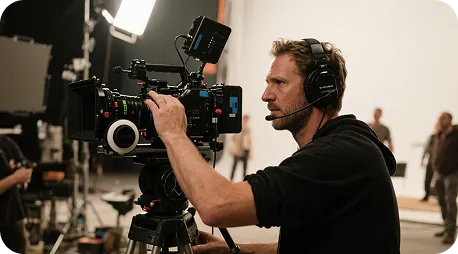


元動画のテイクを維持した上で、1つの書き換えを指定してください
これは空のボックスに入力したストーリーから生成するツールではありません。元動画には、維持したいトリミング範囲、ライティング、動きがすでに含まれている必要があります。「維持する点・変更する点」のリストをプロンプトに入力し、アップロードした元動画と比較して書き換え結果を評価してください。タイムライン編集ツールではありません。
Flux でスタイルを変えるAnyken AI
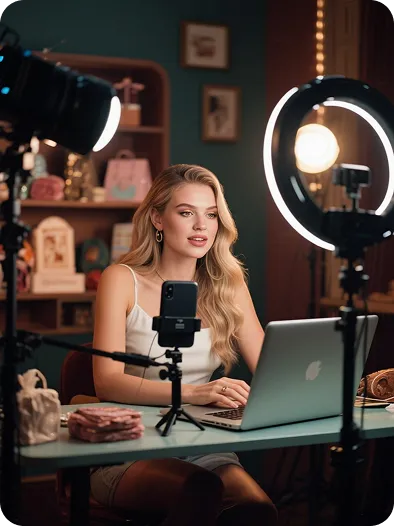
このAI動画編集ツールとは何ですか?使用権限のある元動画をアップロードし、「保持する内容」と「変更する内容」の指示を記述すると、Wan 3.0 上で元の動画に近いバージョンを生成できます。これは指示ベースの動画→動画変換ツールであり、テキストのみのプロンプトから生成するツールでも、タイムラインカッターでもありません。送信前にクレジットコストが表示されます。オプションの静止画出力は、選択したモデルが対応している場合にのみ利用できます。

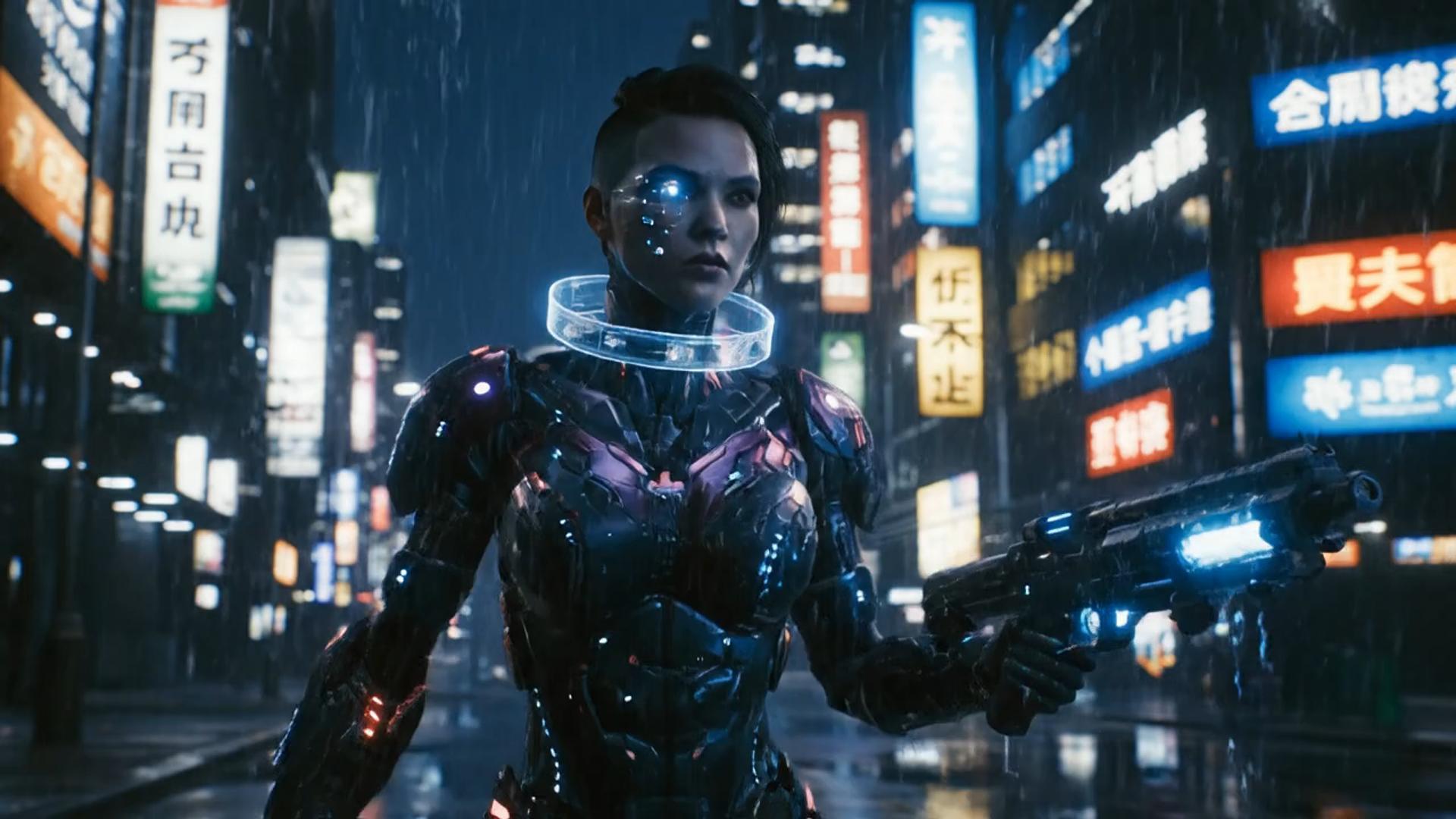
参考例:都市のモーション

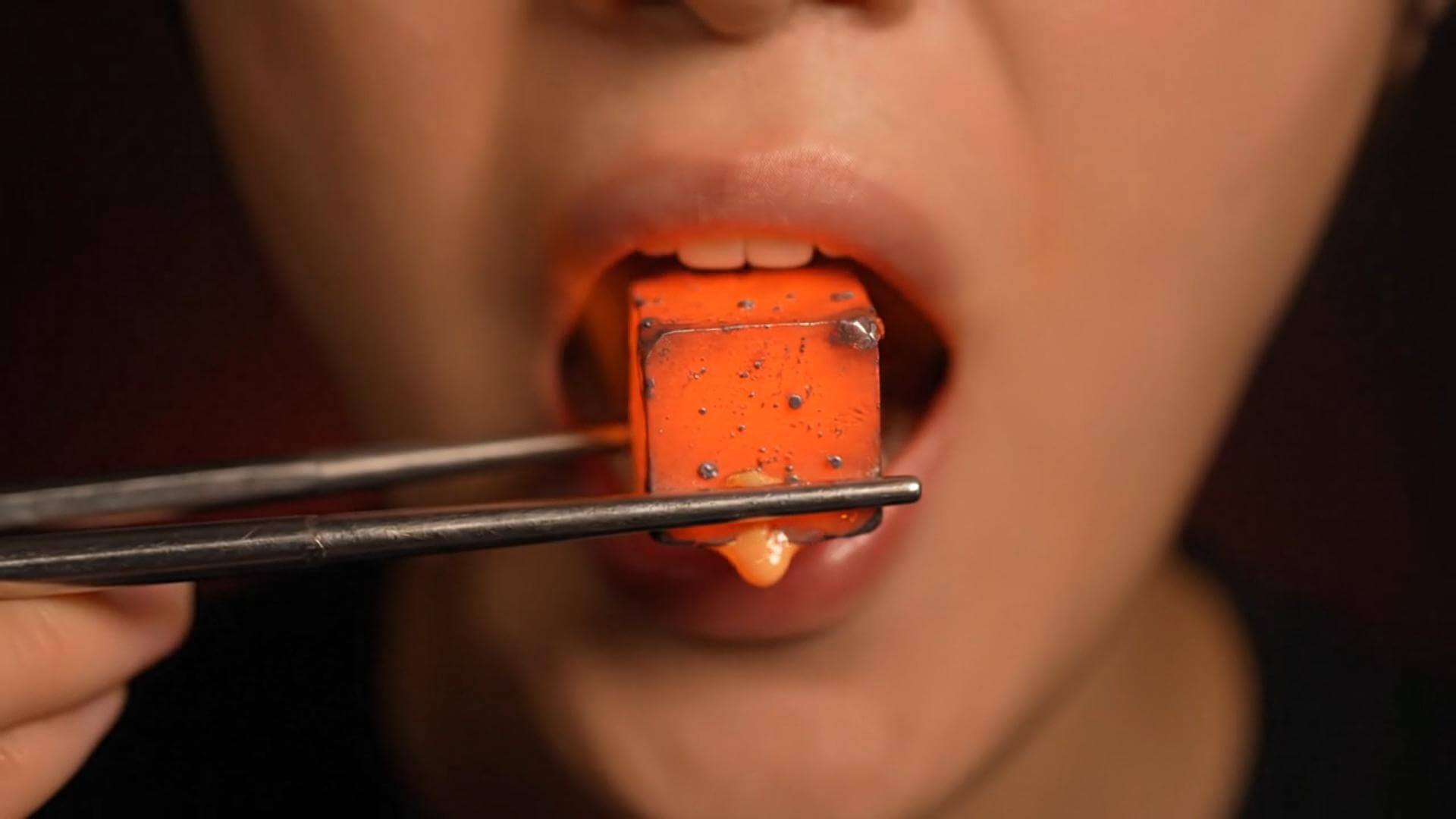
参考例:接写の質感表現

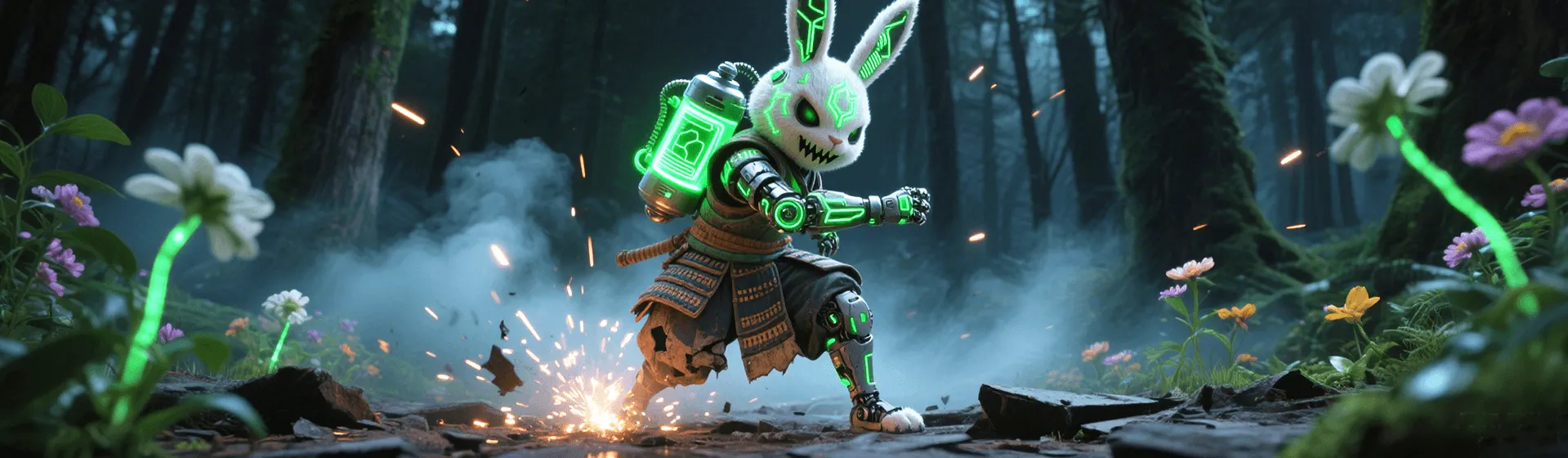
参考例:キャラクターのワンシーン
テキストの記述だけでこの動画編集パスを使用することはできません。まず、書き換えたいシーンが含まれている元のクリップを用意し、「保持する内容」と「変更する内容」のリストを記述してください。以下のクリップはテキスト→動画テンプレートのメディアを流用したもので、説明用のサンプルであり、動画編集ツールの出力結果を保証するものではありません。

アップロードした元動画から開始
完成したストーリーボードは必要ありません。元動画の人物の特徴やカメラの高さを保持し、1つの変更点を指定して Wan 3.0 で生成し、一度に1つずつ指示を変更して調整してください。解像度を変更した後は、表示されるクレジットコストを再度確認してください。
アップロードした元動画、テキスト指示、Wan 3.0 を1つのループで使用してください。このツールを白紙から動画を生成するテキスト→動画ジェネレーターやタイムラインカッターとして使用しないでください。
これは空のボックスに入力したストーリーから生成するツールではありません。元動画には、維持したいトリミング範囲、ライティング、動きがすでに含まれている必要があります。「維持する点・変更する点」のリストをプロンプトに入力し、アップロードした元動画と比較して書き換え結果を評価してください。タイムライン編集ツールではありません。
Flux でスタイルを変えるアップロードから履歴の確認まで、この動画エディターのワークベンチ内で作業を完結させてください。Wan 3.0がデフォルトで設定されています。再生成する前に表示されるクレジット消費量をご確認ください。
Qwen の静止画に置く必ず維持する点と変更してよい点を指定してください。このページでは一般的なテキスト動画生成のカタログは利用できません。利用可能な機能は動画から動画への変換セレクターに準じ、デフォルトはWan 3.0です。静止画のオプションは、選択したモデルが対応している場合にのみ表示されます。
Seedream でこの一枚を描く追加のエディターのインストールは不要です。このページを開いて元動画をアップロードし、テキスト指示を入力するだけで、完成したクリップは「履歴」で管理できます。
GPT Image でこの見た目を試すこのパスは、既に元のクリップが存在し、テキスト指示に基づいて元に近いバージョンの書き換えが必要な場合に使用してください。汎用的なテキスト→動画ページの代替にはなりませんし、マルチトラックエディタでもありません。

テイクがすでに動画に収録されている場合、「維持する点・変更する点」の短い指示だけで類似パターンの書き換えを試すことができます。元クリップのないスクリプトは別のワークフローで処理してください。

カタログ用クリップは、同じ周回運動のライティングや衣装を書き換えることができます。実行するたびに元動画とシルエットを比較してください。

長時間の撮影に進む前に、ロックした元クリップを使用して類似パターンの書き換えをプレビューできます。テンプレートクリップはこのワークベンチで生成された撮影素材ではありません。

同じ元クリップから複数の動画エディター版を生成し、最終的な仕上がりを選択してください。追加のテイク生成には、その実行時に表示されたクレジットが消費されます。

明瞭な元クリップは、同じパンワークのライティングを書き換えることができます。ラベルは読みやすさを維持してください。また、テキストだけから講義内容を新規作成するような要求はしないでください。
ワークベンチメモ
最初に「保持する内容」「変更する内容」のリストを記述し、元に近いバージョンを生成し、その草稿を使用して次の指示を修正します。以下のカードは一般的な作業習慣を示したものです。特定のユーザーのレビューではなく、特定の動画編集クリップの生成を保証するものでもありません。
He Yuxuan
EC広告運用担当
“商品のテイクを1つ維持し、「維持する点・変更する点」の短い指示を書いて関連する複数のドラフトを生成し、商品ページに合ったライティングのものを選びます。”
Gu Zhiyuan
ショート動画クリエイター
“元クリップ1つとテキスト指示があれば、空のタイムラインから作り始めるよりも速く書き換えが完了します。ただし、元のテイクの内容を正確に維持することが条件です。”
Li Peishan
YouTubeクリエイター
“同じ元動画を再利用して指示を1つだけ変更することで、次の書き換え結果の比較が容易になります。”
Xu Ruizhe
学生クリエイター
“同じ元クリップから1回ずつ書き換えを試し、ページに新しいシーンを作成させるような要求はしません。”
He Zhiyu
創業者
“元クリップと「維持する点・変更する点」のリストがあれば、タイムラインで新しいテイクを編集するよりも速くプロモーションドラフトを作成できます。”
Wu Zhiqing
講師
“作業手順のクリップはライティングや背景を書き換えることで各手順を表示しやすくできます。これはワークフローのヒントであり、学習用コンテンツの成果を保証するものではありません。”
このAI動画編集パスに関するよくある質問 See adrecast ai ad remake video generator tool, dame hombro photo to video ai tool, photo to dance video ai tool, and kling motion control photo to video tool. See knight cat ai video generator tool, and ramalama ai video generator tool. See coldplay kiss cam ai tool, and zombie hug ai tool. See ghostface ai video generator tool, and cheba man ai dance tool. See ai 90s yearbook trend tool. See Polaroid trend AI tool for a still-photo motion workflow.
AnykenにおけるAI動画編集ツールは、指示ベースの動画→動画書き換えパスであり、テキスト→動画エンジンでもタイムラインカッターでもありません。元動画をアップロードし、「保持する内容」「変更する内容」の指示を記述すると、Wan 3.0 を搭載したロックされた動画編集ワークベンチで元に近いバージョンを生成できます。オプションの静止画出力は、選択したモデルが対応している場合にのみ利用できます。現在のモデルとサービス規約が適用されます。
待ち時間は元の動画の長さ、解像度、現在のキューの状況によって変わります。送信後は履歴でステータスを確認し、タスクが完了したらプレビューまたはダウンロードしてください。
元の動画にはすでにテイクが収録されています。人物の同一性とカメラの高さを維持し、変更点を1つ指定してください。また、元のクリップに一度も映っていない新しい撮影場所を要求しないでください。維持する項目のリストが当初の内容からずれてしまった場合は、形容詞を重ねるのではなく次の書き換え内容をシンプルにしてください。
はい。同じ元の動画を使用し、指示を1つだけ変更して再生成してください。「履歴」でバージョンを比較できます。新しい元クリップが必要になるのは、元のテイクに誤りがある場合のみです。
ワークベンチを開き、ロックされた動画エディタータブを確認できます。利用可能な出力はアカウントのプランに準じ、今回の書き換えにかかるクレジット消費量は送信前に表示されます。
商業利用の前に、アップロードした元動画の権利、Wan 3.0の利用規約、ご契約のAnykenプランをご確認ください。このページから商業利用ライセンスが付与されることはありません。
元動画から書き換えクリップまでの3つのステップ
タイムラインカットと別のジェネレーターを行き来する代わりに、1つのワークベンチ内で元動画、テキスト指示、クレジットプレビューを管理できます。
| 機能比較 | この動画編集ワークベンチ | 汎用的なタイムラインエディタ |
|---|---|---|
| 使いやすさ | 1つのワークベンチで元動画のアップロードとテキスト指示の入力を行えます | シーンとカットはタイムライン上で作成する必要があります |
| 視覚的な多様性 | このAI動画エディターで、元動画にすでに収録されているテイクから書き換えを行えます | 元クリップを変更しない限り、スタイルの選択肢は限られます |
| プロンプトの読み取り | アップロードした元動画に照らし合わせて「維持する点/変更する点/カメラに関するメモ」を読み取ります | キーワードマッチングを使用し、元クリップの使用率は低めです |
| テンプレートとエフェクト | アップロードした動画からプロンプトに基づいた書き換えを行います。追加のテンプレートパックは提供されません。 | 初回エクスポート後に再利用可能なスタイルは少なくなります |
| このページで対応する内容 | ロックされた動画エディターワークベンチで、元クリップから指示に基づいた動画エディターの書き換えを行えます | この処理経路に特化していない汎用エディター |
| カスタマイズ | 指示または解像度を変更して、書き換えを再生成してください | 初回エクスポート後に調整する余地はほとんどありません |
| 生成時間 | クラウドで生成されるため、待ち時間は元動画の長さとキューの混雑状況によって変動します | より低速で、ローカルハードウェアに依存します |
| 出力 | 出力結果はWan 3.0とこの動画エディターワークベンチで選択した解像度に準じます。タイムラインでカットしたものではありません。 | 品質とウォーターマークは他のツールのプランによって異なります |
| ユースケース | テキスト指示で編集する権限を持つ元動画の書き換えが可能です | 通常、1つのエディター作業に限定されます |
| レビュー | 完成したクリップはこのアカウントの履歴に保存されます | このページでは履歴の共有はできません |
| 料金 | 書き換えのたびにクレジット消費量が事前に表示されます。必要な場合のみアップグレードしてください | サブスクリプション費用が高く、柔軟性が低くなります |
別の種類のソースが必要な場合は、対応するAnykenワークフローを開いてください。このページでは、元のクリップからの指示ベースの動画編集書き換えのみを提供しています。


使用権限のある元動画をアップロードし、Wan 3.0 を選択したまま、履歴で書き換えられたクリップを確認してください。実行ごとに、送信前に表示されたクレジットが消費されます。