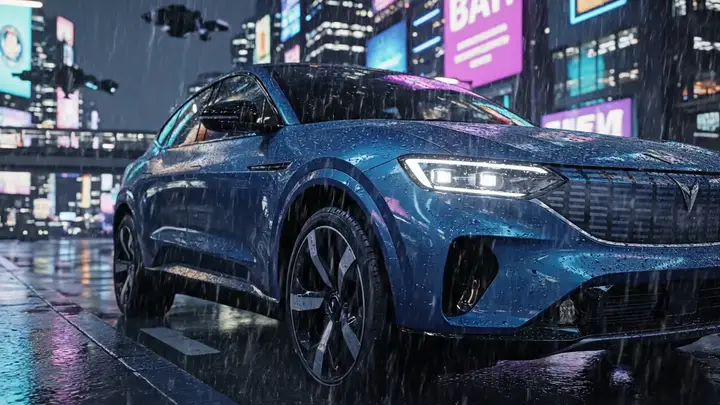
Création et retouche d’images
Seedream 5 Pro
- Point de départ
- Texte ou images de référence
- Résolutions de sortie
- 1K / 2K / 4K
Créez avec Anyken à partir d’un prompt ou d’une image de référence. Explorez les modèles et les modèles de création, puis vérifiez les réglages et les crédits avant de lancer.
Plusieurs modèles IA
Seedream · Wan · Grok Imagine
Modèles réutilisables
Reprenez le style, le prompt et les réglages
Images et vidéos réunies
Créez, retouchez et animez dans un seul espace
Coquetterie
Portrait dans l’escalier
Bulles de savon
Danse tendance
Sugar On My Tongue
Mode tennis
Anyken AI réunit instructions, références visuelles et choix du modèle dans un espace de travail. Ces quatre décisions orientent votre génération.
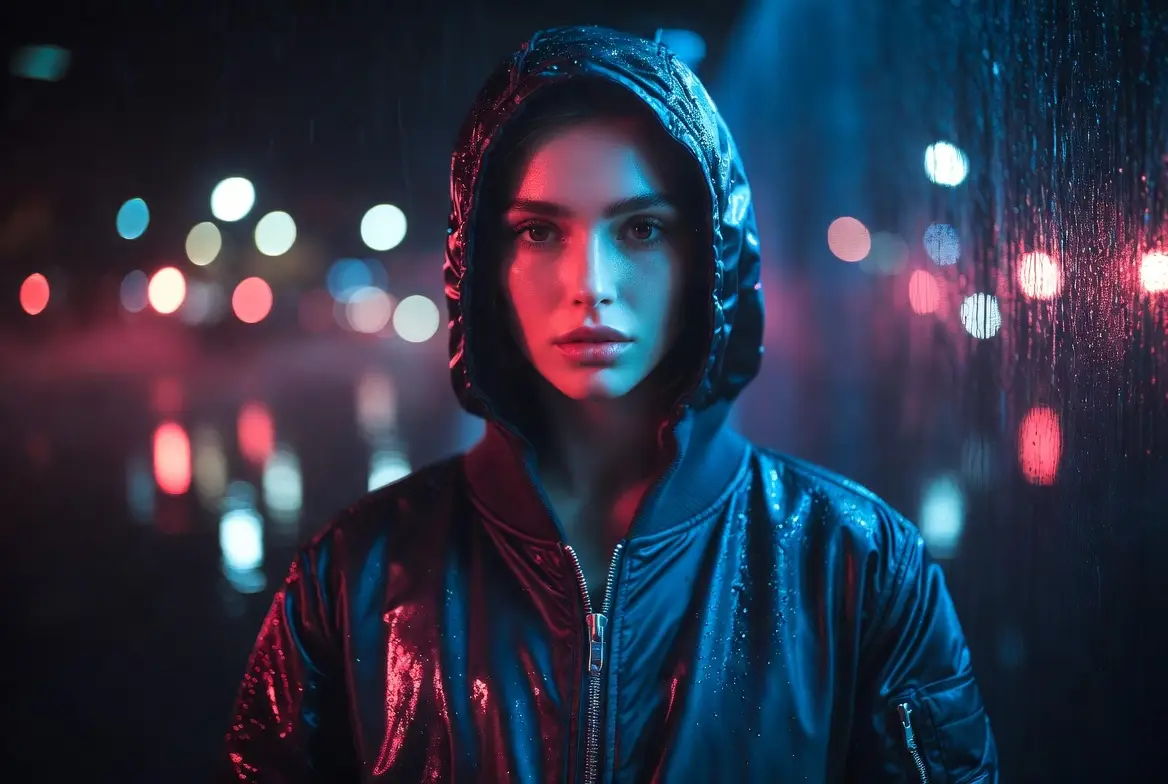
Le prompt décrit le sujet, la scène et l’action. Le modèle choisi utilise ces instructions pour produire une image ou une vidéo.
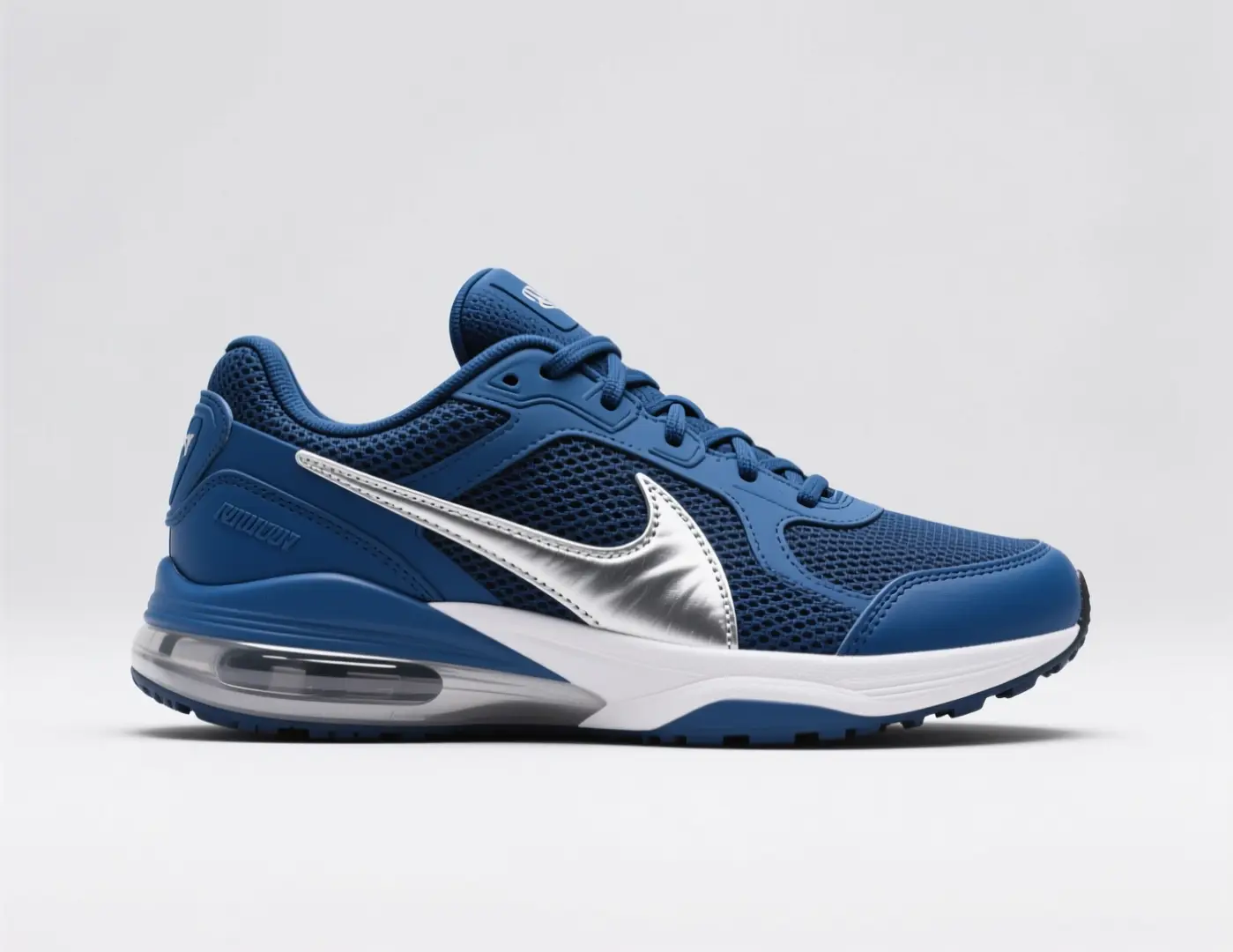
Les parcours compatibles acceptent des photos ou des images de référence avec votre prompt pour guider le sujet et la composition.
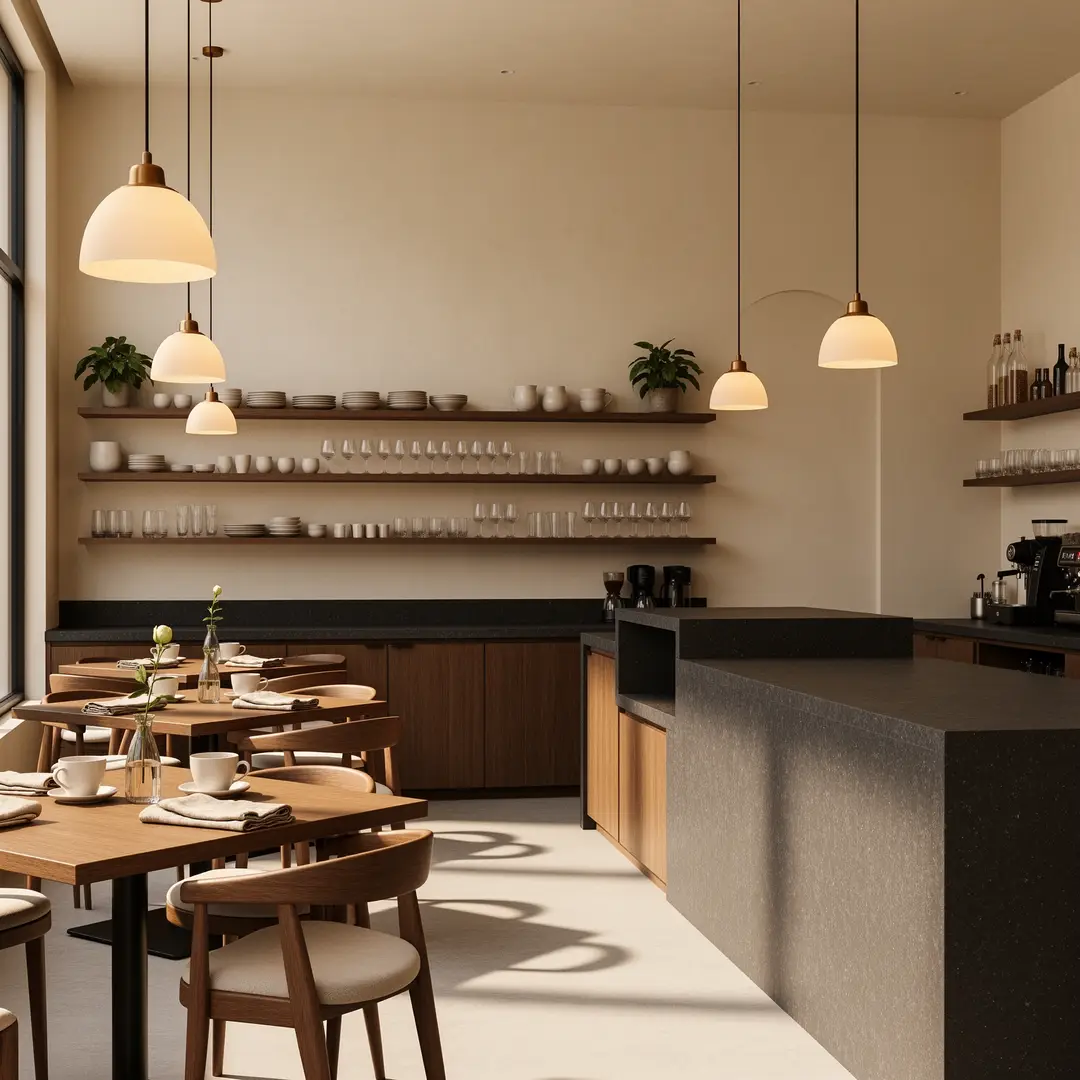
Les images, vidéos et modes de retouche pris en charge varient selon le modèle. L’espace de travail affiche les choix disponibles.
Le ratio et la résolution fixent le format ; la durée compte aussi pour la vidéo. Vérifiez les réglages et les crédits estimés avant de créer.
Créez des images et des vidéos saisissantes TOUT sur UNE seule plateforme
Explorez les outils IA par tâche
Tous les outils IAChoisissez un processus de création, puis explorez les outils, scènes et informations sur les modèles associés.
Anyken AI réunit les modèles d’image et de vidéo dans un même espace. Comparez les entrées et les options de sortie pour choisir un modèle adapté à chaque étape.
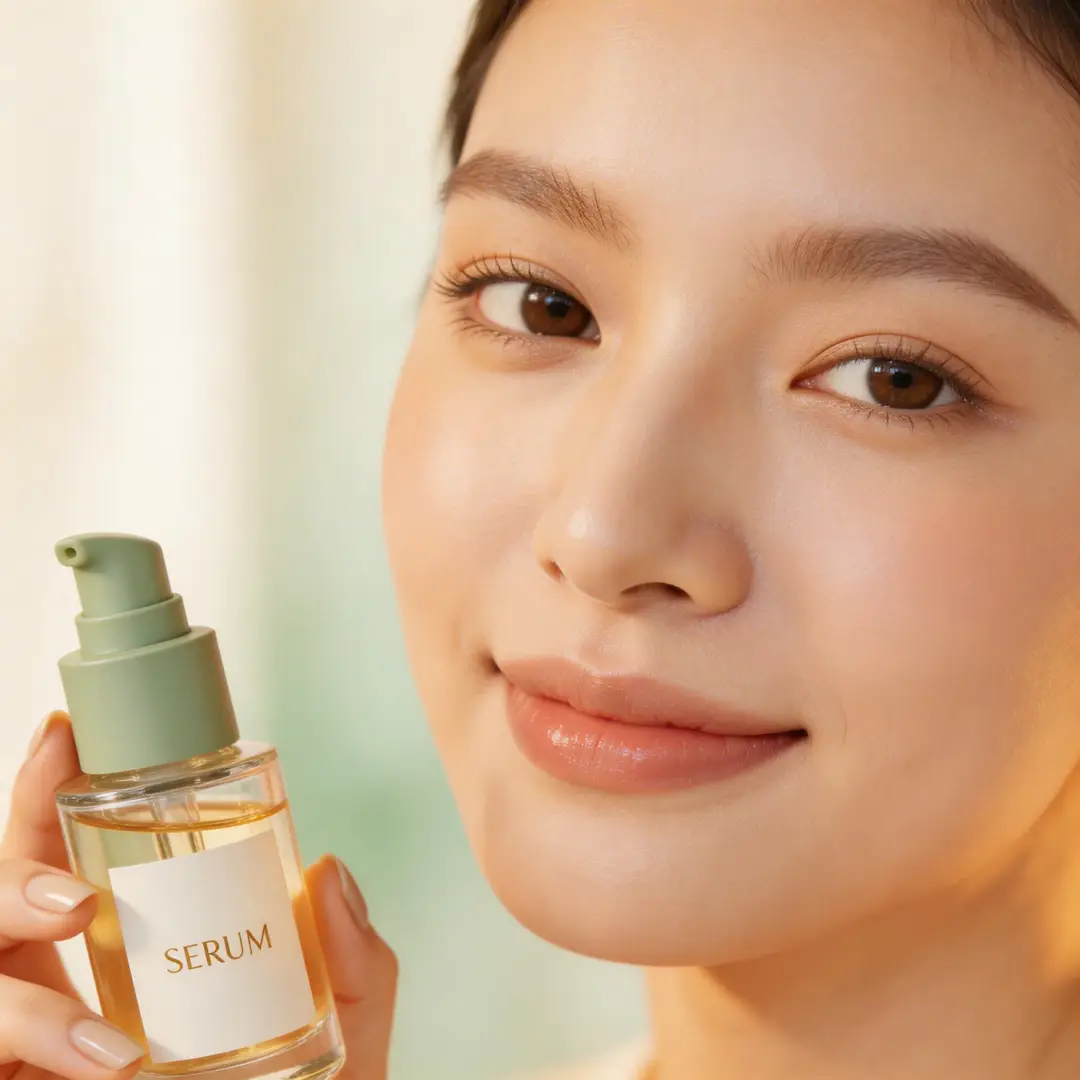
Création et retouche d’images
Création et retouche d’images
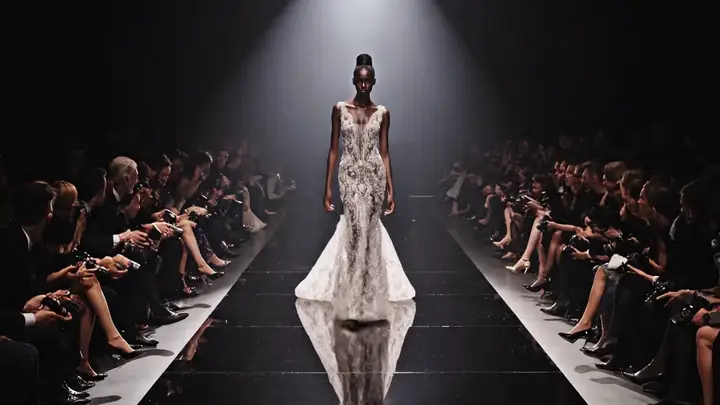
Création de vidéos
Création de vidéos
Abonnement requis
Un modèle fournit une direction de départ. Consultez le prompt et les réglages, puis adaptez le sujet, la scène ou le mouvement à votre idée.
Parcourez mouvements, clips sociaux, styles et personnages. Ouvrez un modèle pour comprendre ce qu’il permet de créer.
Examinez l’aperçu et les paramètres enregistrés, puis reprenez la recette dans l’éditeur sans tout réécrire.
Ajustez le prompt ou ajoutez une référence dans les workflows compatibles. Vérifiez le modèle, la qualité et les crédits avant de créer.
Comparez le premier résultat à votre idée avant de dépenser des crédits pour d’autres variantes. Conservez une direction utile et ajustez le prompt ou la référence.
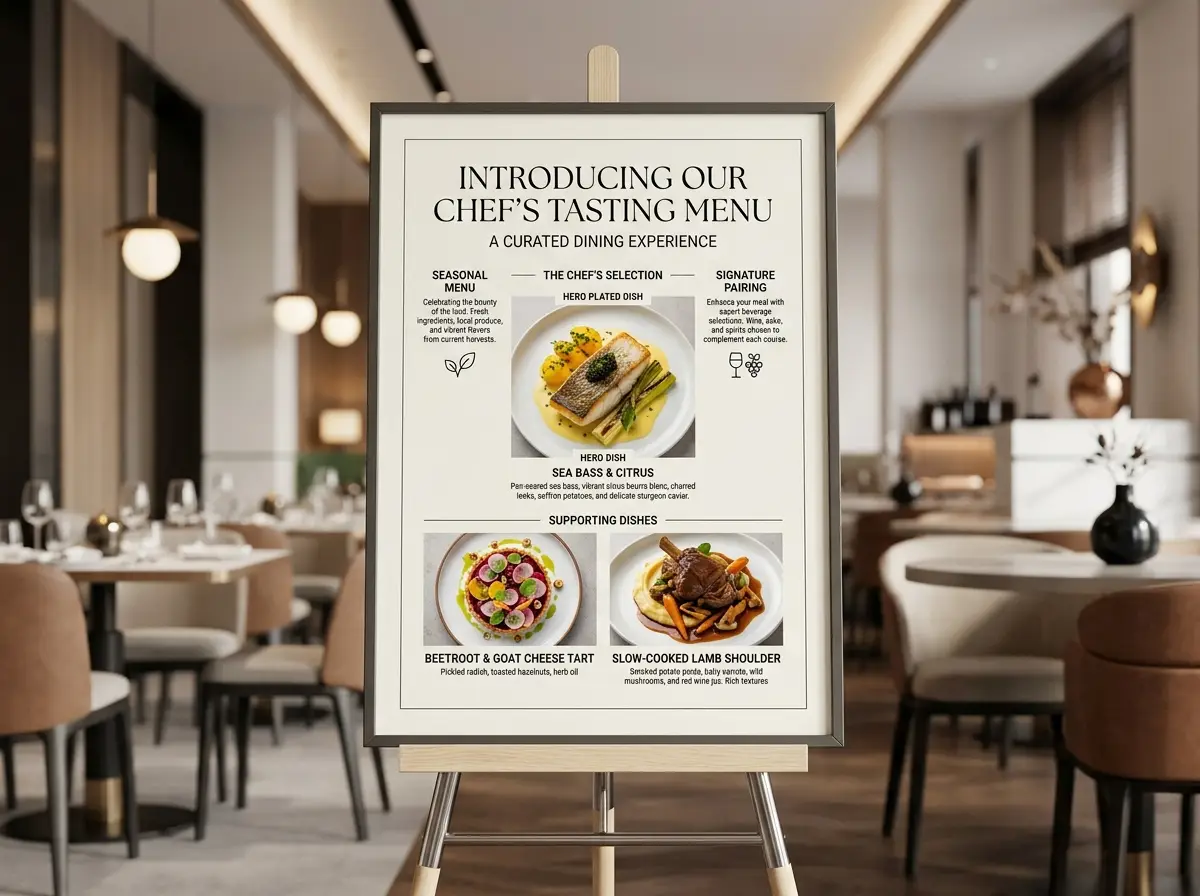
Un prompt à consulter
Panneau de présentation de restaurant
Nano Banana 2 · 4:3 · 2K
Create a modern restaurant explainer board for a chef’s exclusive tasting menu launch. Highlight one hero plated dish, two concise supporting dish close-ups, and short section labels for “Seasonal Menu”, “Chef’s Selection”, and “Signature Pairing”. Embrace a current upscale dining tone, with a refined editorial layout, understated typography, and authentic, realistic hospitality styling.
Ces réglages proviennent d’un exemple enregistré. Le nouveau résultat dépend du modèle disponible, des entrées et des réglages.
Créez le visuel, définissez le mouvement et examinez le résultat dans Anyken AI. Les outils d’image et de vidéo partagent le même espace.
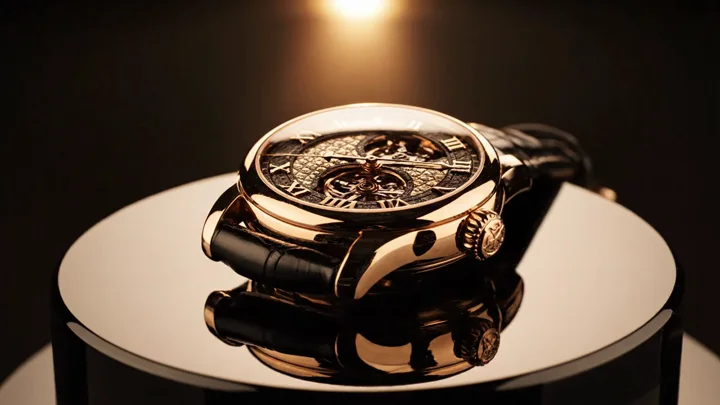
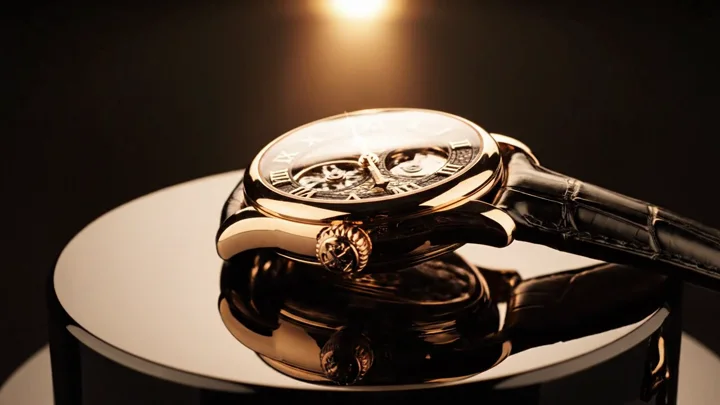
Décrivez le sujet, la composition et la lumière ou retouchez une référence. Choisissez le format adapté à l’usage final.
Téléchargez votre image, ouvrez l’outil image vers vidéo et ajoutez-la comme référence. Vérifiez que le modèle accepte cette entrée.
Utilisez l’image comme référence vidéo, décrivez l’action et la caméra, puis choisissez une durée et une résolution compatibles.
Vérifiez le résultat, ajustez le prompt, essayez un autre modèle ou continuez avec les outils de retouche.
Choisissez un workflow selon votre objectif. Explorez un modèle pour trouver une idée ou commencez avec votre propre prompt.
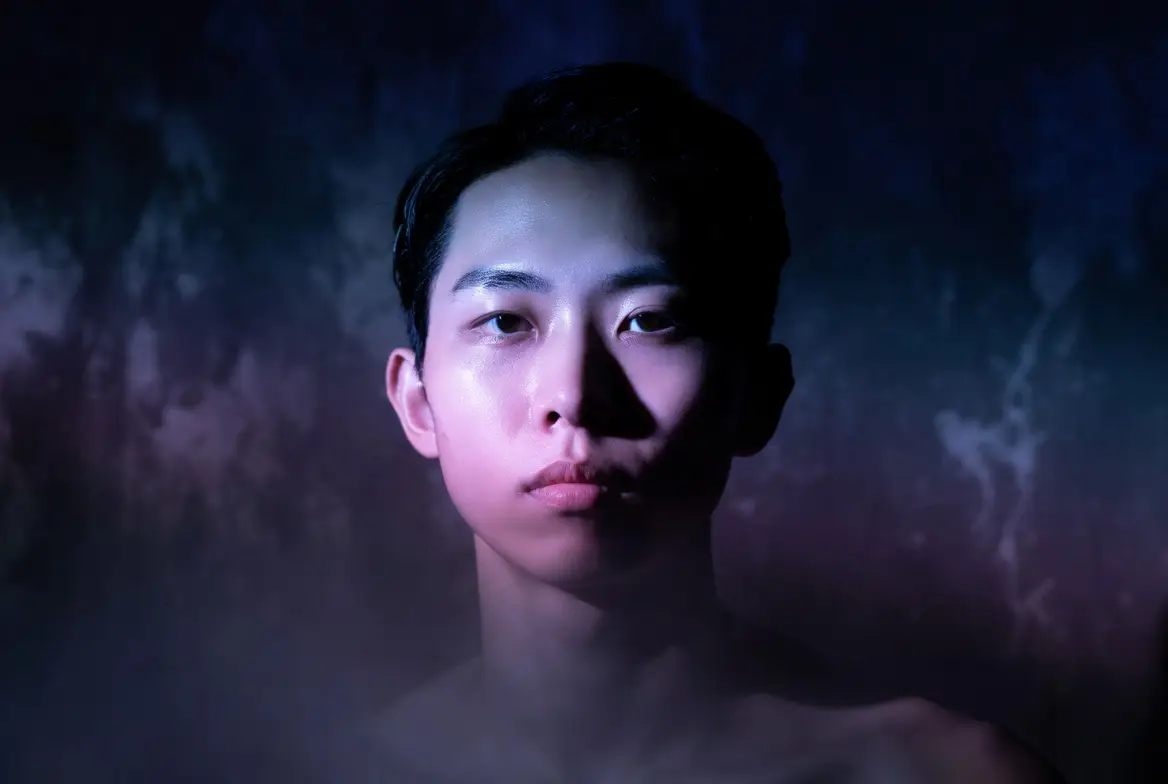
Commencez par une accroche visuelle, une scène verticale ou un mouvement, puis adaptez le sujet et le cadrage à votre publication.
Sublimer mon post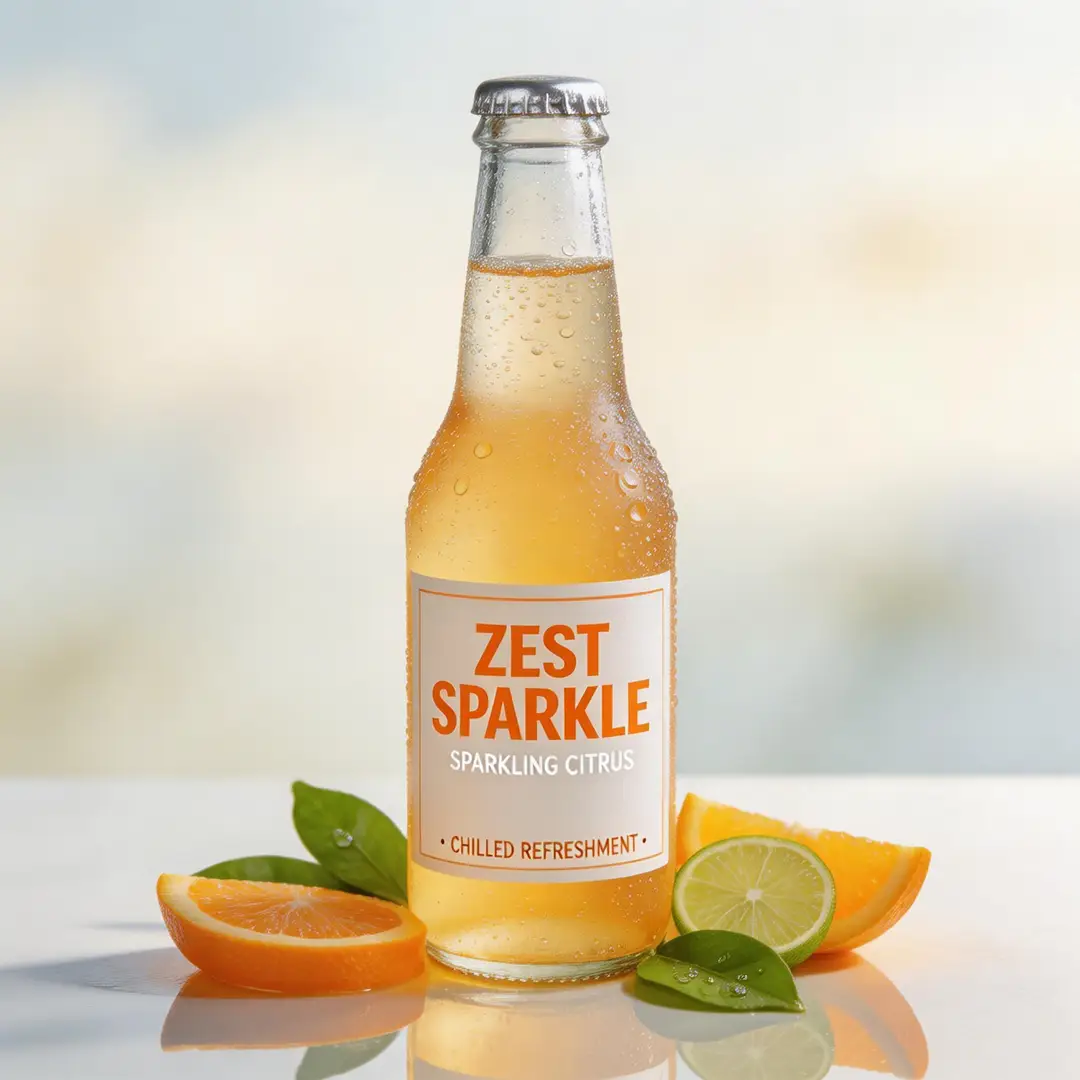
Guidez la scène avec des références, testez les décors et compositions et créez des variantes avant de développer une vidéo.
Créer mes visuels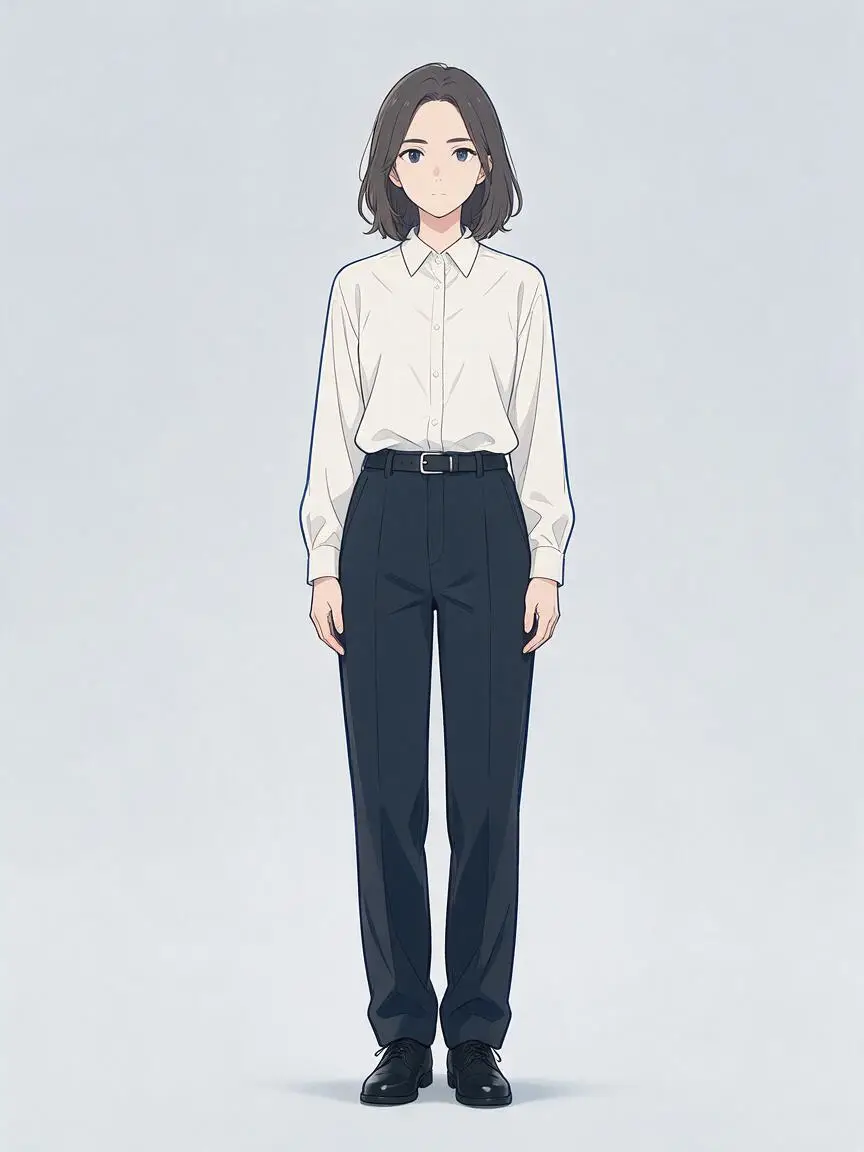
Parcourez les collections par personnage et genre. Affinez le prompt, puis choisissez une image ou un workflow animé.
Créer mon anime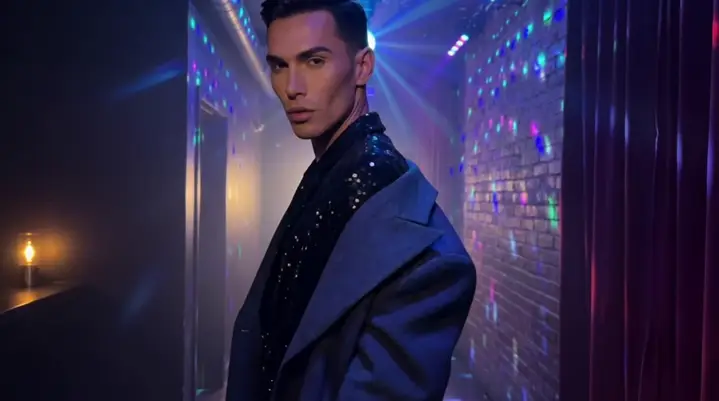
Décrivez le lieu, l’ambiance et l’action. Ajoutez des références et préparez le mouvement de caméra avant de générer.
Raconter mon histoirePour une retouche photo, un baiser, un changement de tenue ou une extension vidéo, ouvrez l’outil dédié à votre tâche.
Des trajets en voiture aux balcons, ou même dans les ascenseurs. Anyken AI donne vie à vos moments de baiser romantiques.
AI Kiss GeneratorDes trajets en voiture aux balcons, ou même dans les ascenseurs. Anyken AI donne vie à vos moments de baiser romantiques.
AI Kiss GeneratorDu streetwear aux robes de gala, ou même des armures historiques. Anyken donne vie à vos plus grands fantasmes de mode.
AI Outfit GeneratorDu streetwear aux robes de gala, ou même des armures historiques. Anyken donne vie à vos plus grands fantasmes de mode.
AI Outfit GeneratorAjoutez une image existante et décrivez les changements. Un modèle image vers image permet d’explorer des arrière-plans, des détails ou des styles différents.
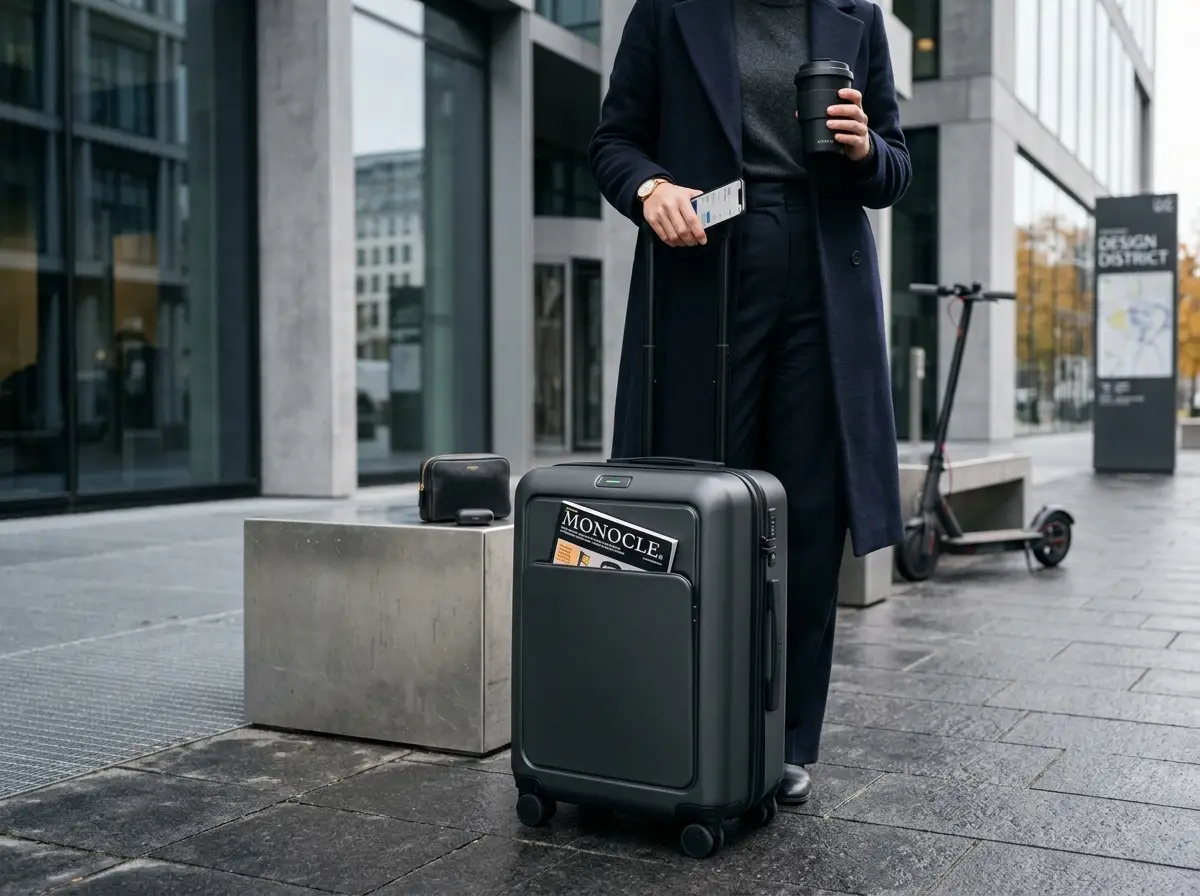
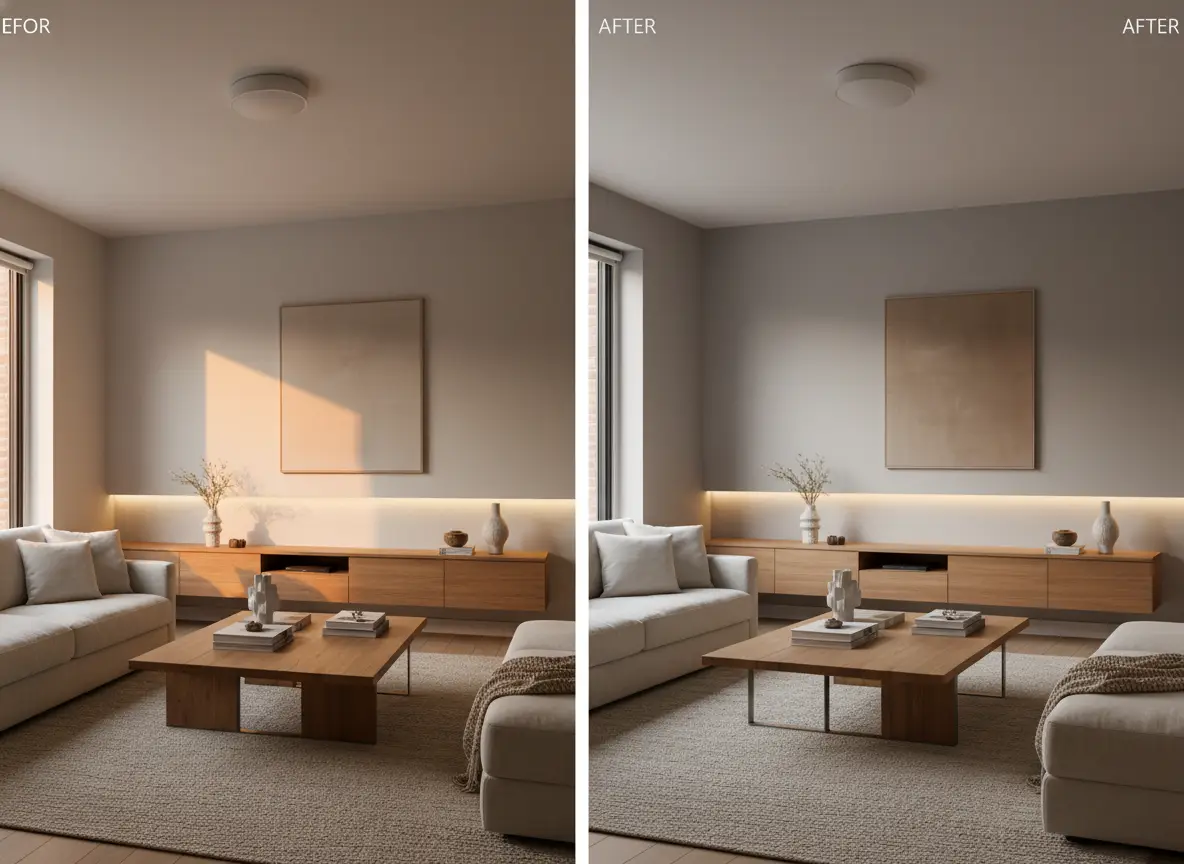
Explorez les exemples et l’espace de travail, puis vérifiez l’accès au compte, l’abonnement et les crédits avant de générer.
Les accès et crédits sont liés à votre compte Anyken. Utilisez le même compte Google lorsque vous changez d’appareil.
Vous pouvez parcourir Anyken avant de générer. Connectez-vous pour consulter vos crédits et vos accès ; l’éditeur affiche le coût estimé de chaque création.
Choisissez un modèle, décrivez la scène et vérifiez le format, la résolution et la durée proposée. Ces choix peuvent modifier le coût en crédits.
Écrivez à support@anyken.com en indiquant l’adresse de la page et le problème. Pour une génération, ajoutez l’identifiant de la tâche si disponible.
Anyken est un espace de création d’images et de vidéos IA dans le navigateur. Partez d’un texte, d’une référence compatible ou d’un template à adapter.
L’éditeur d’images ou de vidéos affiche les modèles disponibles pour ce travail. Comparez les entrées acceptées et les réglages de sortie avant de choisir.
Choisissez un modèle, décrivez la scène et vérifiez le format, la résolution et la durée proposée. Ces choix peuvent modifier le coût en crédits.
Ouvrez anyken.com dans un navigateur sur ordinateur ou mobile. Retrouvez votre historique en vous connectant au même compte sur un autre appareil.
Vous pouvez parcourir Anyken avant de générer. Connectez-vous pour consulter vos crédits et vos accès ; l’éditeur affiche le coût estimé de chaque création.
Les accès et crédits sont liés à votre compte Anyken. Utilisez le même compte Google lorsque vous changez d’appareil.
Consultez la politique de confidentialité pour le traitement des informations de compte et des entrées. Vérifiez les options de partage avant de publier un résultat.
Écrivez à support@anyken.com en indiquant l’adresse de la page et le problème. Pour une génération, ajoutez l’identifiant de la tâche si disponible.
Votre prochaine idée dans Anyken AI.
Choisissez un modèle ou commencez avec votre prompt. Vos outils d’image et de vidéo sont réunis au même endroit.