Générateur 3D IA : une photo devient un modèle GLB
Transformez une photo en modèle 3D que vous pouvez faire pivoter dans le navigateur, puis télécharger au format GLB. Ce générateur 3D IA est réservé aux membres payants de Anyken. Il sert à explorer une silhouette et préparer une ébauche pour le Web ou une scène de jeu. Les zones cachées sont estimées à partir de l’image : le fichier ne constitue pas une reconstruction mesurée de l’objet.
Crédits : Fast 64 / Standard 96 / High 128. Vérifiez le montant affiché avant l’envoi.
Créer un modèle 3D depuis une photoDe la photo au fichier GLB
01
Choisir une seule photo lisible
Importez un fichier PNG, JPG, JPEG ou WEBP. Centrez un sujet entier sur un fond simple. Évitez les objets superposés et les contours coupés : une partie absente de la photo devra être imaginée par le modèle.
02
Vérifier la qualité et le coût
Choisissez Fast, Standard ou High, puis consultez les crédits affichés avant de lancer la génération. L’outil traite une photo par opération ; il ne combine pas plusieurs vues et ne génère pas de lots.
03
Inspecter puis télécharger
Faites tourner l’aperçu pour examiner les côtés et le dos, pas seulement la face avant. Téléchargez le GLB si la forme convient à votre ébauche. Effectuez les retouches et conversions dans un logiciel 3D externe.
Préparer une image dont les contours sont visibles
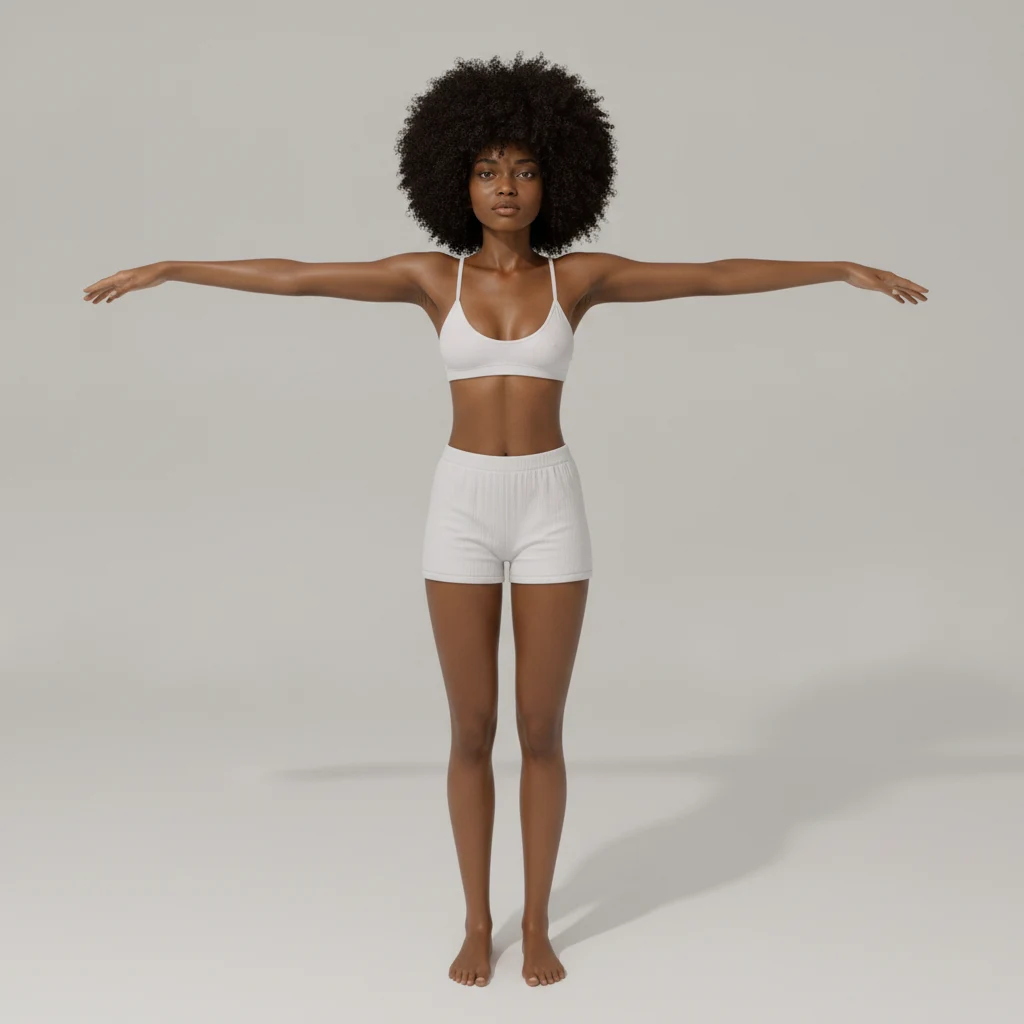
Un éclairage régulier et un arrière-plan peu chargé facilitent la lecture de la silhouette. Les cheveux, pièces fines, reflets et matériaux transparents peuvent produire des formes inexactes. Les images présentées sont des références de cadrage ; elles ne garantissent pas la qualité d’un fichier GLB particulier.
Un maillage à examiner avant de l’intégrer
Le GLB peut servir de référence tournante ou d’objet provisoire dans une visionneuse Web ou un moteur de jeu compatible. Vérifiez le maillage avant une utilisation réelle. L’outil ne garantit ni des dimensions exactes, ni un rig, ni une topologie prête pour la production, ni un volume directement imprimable en 3D.
Questions sur le générateur 3D IA
- Quel format puis-je télécharger ?
- Un fichier GLB. L’outil n’exporte pas directement en FBX, OBJ, STL, USDZ, BLEND ou 3MF.
- Puis-je importer plusieurs angles à la fois ?
- Non. Chaque génération utilise une seule photo. Les entrées multivues et le traitement par lots ne sont pas disponibles.
- Est-ce accessible avec un compte gratuit ?
- Cette fonctionnalité est réservée aux membres payants. Elle n’est pas incluse dans les comptes gratuits ou d’essai. Consultez votre formule et vos crédits avant de commencer.
- Puis-je retoucher le maillage ici ?
- L’aperçu permet de faire pivoter le modèle. Il n’y a pas de remeshing, d’éditeur de cartes PBR ni de plugin Blender dans cet outil. Utilisez un logiciel externe pour les retouches.
- Le dos de l’objet sera-t-il fidèle ?
- Les parties non visibles sont déduites par l’IA. Examinez le fichier sous tous les angles ; une face avant convaincante ne prouve pas que le reste de la géométrie est exact.