KI 3D Generator: ein Foto als GLB-Modell
Erstelle aus einem Foto ein drehbares 3D-Modell und lade es als GLB herunter. Der KI 3D Generator von Anyken steht zahlenden Mitgliedern zur Verfügung. Nutze das Ergebnis als groben Formentwurf für eine Webansicht oder eine Spielszene. Verdeckte Flächen und die Rückseite werden aus dem Bild geschätzt; das Modell ist keine maßgetreue Vermessung des fotografierten Objekts.
Credits: Fast 64 / Standard 96 / High 128. Maßgeblich ist die Anzeige vor dem Absenden.
Aus einem Foto ein 3D-Modell erstellenIn drei Schritten vom Foto zur GLB-Datei
01
Ein gut erkennbares Motiv hochladen
Verwende eine PNG-, JPG-, JPEG- oder WEBP-Datei. Zeige eine Person oder ein Objekt vollständig und mittig vor ruhigem Hintergrund. Überlagerte Motive und abgeschnittene Konturen erschweren die Formschätzung.
02
Qualität und Credits prüfen
Wähle Fast, Standard oder High und prüfe die angezeigten Credits vor dem Start. Pro Vorgang wird ein Foto verarbeitet. Mehrere Ansichten zusammenzuführen oder Bilder im Stapel zu generieren ist hier nicht möglich.
03
Modell drehen und herunterladen
Prüfe in der Vorschau auch Seiten und Rückseite. Passt die grobe Form, lade die GLB-Datei herunter. Feinbearbeitung und Umwandlung in andere Formate erfolgen anschließend in einem externen 3D-Programm.
Klare Konturen helfen bei der späteren Prüfung
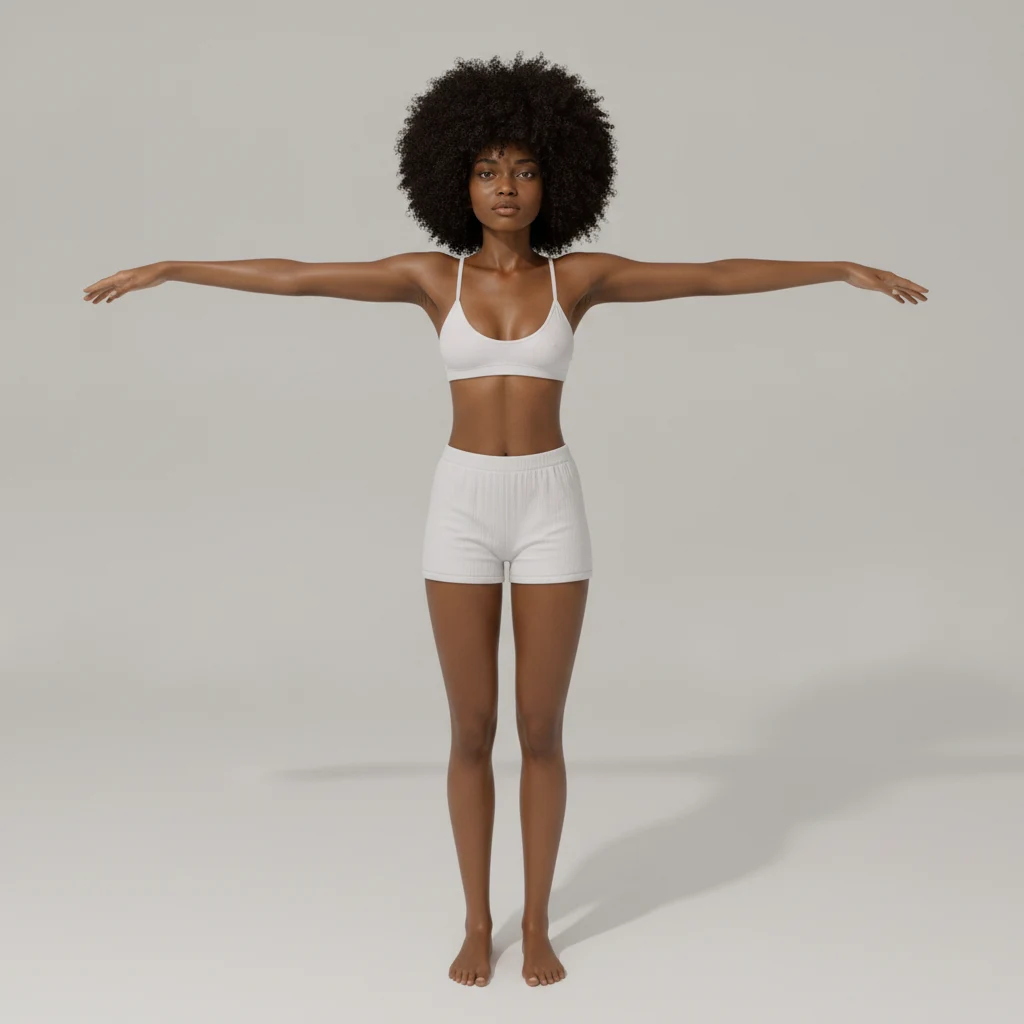
Gleichmäßiges Licht und ein einfacher Hintergrund machen die Silhouette besser erkennbar. Haare, dünne Teile, starke Spiegelungen und transparente Oberflächen können fehlerhafte Formen ergeben. Die Bilder dienen als Referenzen für geeignete Eingaben und sind kein Qualitätsnachweis für jede erzeugte GLB-Datei.
Ein Entwurf für die weitere 3D-Arbeit
In einem kompatiblen Webviewer oder einer Spiele-Engine lässt sich die GLB-Datei als drehbare Referenz oder Platzhalter verwenden. Prüfe das Mesh vor dem Einsatz. Exakte Maße, Rigging, produktionstaugliche Topologie und ein direkt für den 3D-Druck geeignetes Volumen werden nicht garantiert.
Fragen zum KI 3D Generator
- Welches Dateiformat erhalte ich?
- Du erhältst eine GLB-Datei. Ein direkter Export als FBX, OBJ, STL, USDZ, BLEND oder 3MF ist nicht verfügbar.
- Kann ich mehrere Ansichten hochladen?
- Pro Generierung wird ein Foto verwendet. Mehransichten-Eingabe und Stapelverarbeitung werden nicht unterstützt.
- Funktioniert das mit einem kostenlosen Konto?
- Das 3D-Werkzeug ist zahlenden Mitgliedern vorbehalten. Kostenlose Konten und Testkonten enthalten diesen Zugang nicht. Prüfe vorher deinen Tarif und deine Credits.
- Kann ich das Mesh hier bearbeiten?
- Die Browseransicht dient zum Drehen und Prüfen. Remeshing, ein PBR-Map-Editor und ein Blender-Plugin sind hier nicht enthalten. Bearbeite die heruntergeladene Datei extern.
- Ist die unsichtbare Rückseite korrekt?
- Die KI schätzt nicht sichtbare Bereiche. Prüfe alle Ansichten, denn eine überzeugende Vorderseite bedeutet nicht, dass Rückseite und dünne Details ebenfalls stimmen.