• Startseite
  • Für dich
  • Erstellen
  • Preise
  • Mehr
Anyken
Preise
Einstellungen
Sprache
Deutsch
  • English
  • 日本語
  • 한국어
  • Español
  • العربية
  • Français
  • Deutsch
  • Русский
  • Nederlands
  • Italiano
ThemaKünstleratelier
NSFW-VideogeneratorNSFW-BildgeneratorDatenschutzrichtlinieNutzungsbedingungenRückerstattungsrichtlinie
Anyken
  • Startseite
  • Für dich
  • Studio
  • My AI
  • KI-Video
  • KI-Bild
  • Anime / Manga
  • KI-Tools
  • Generieren
  • Agent
  • Startseite
  • Für dich

Erstellen & chatten

  • Studio
  • KI-Video
  • KI-Bild
  • Anime / Manga
  • Generieren
  • Agent

Öffentliche Inhalte

  • My AI
  • KI-Tools
Upgrade für mehr Credits
Anyken
KontaktDatenschutzBedingungenErstattung

Anyken | KI-Video- & Bildgenerator

support@anyken.com

Schreibe Anyken unter support@anyken.com und nenne die Seitenadresse sowie deine Frage. Modellnamen und Marken gehören ihren jeweiligen Inhabern.

© 2026 Anyken. Alle Rechte vorbehalten. ACKERMAN TECH SOLUTIONS LLC

    1. Startseite
    2. ›KI-Tools
    3. ›KI-Videotools
    4. ›Bewegungssteuerung

    Anyken AI

    Motion Control mit KI: Bewegung auf Fotos übertragen

    Was ist AI Motion Control auf dieser Seite? Es öffnet eine gesperrte Motion-Control-Arbeitsumgebung: Laden Sie ein Charakterbild und ein kurzes Referenzvideo hoch, die Sie zur Nutzung berechtigt sind, und generieren Sie dann. Kling 3.0 Motion Control überträgt die Körperbewegung des Clips auf den Charakter. Es handelt sich nicht um eine reine Texteingabemaske. Die Guthabenkosten werden vor dem Absenden angezeigt.

    Anyken
    Veo 3
    Kling AI
    PixVerse
    Vidu AI
    Illustrative Stadtbewegung

    Illustrative Stadtbewegung

    Illustrative Nahaufnahme-Textur

    Illustrative Nahaufnahme-Textur

    Illustrativer Charaktermoment

    Illustrativer Charaktermoment

    Aus einem Charakterbild und einem Referenzvideo

    Ein einzelner Absatz reicht nicht aus, diesen AI-Motion-Control-Pfad zu öffnen. Beginnen Sie mit einem Charakterbild plus einem kurzen Referenzvideo, und generieren Sie dann. Die unten stehenden Clips verwenden Text-to-Video-Vorlagenmedien wieder; sie dienen nur zur Veranschaulichung und sind keine verifizierten Motion-Control-Ausgaben.

    Veranschaulichender Bewegungsclip, keine verifizierte Motion-Control-Ausgabe
    Vorlagenbeispielclip
    ✦A cinematic city scene unfolds as the camera follows two friends at sunset...Warm evening light moves across the skyline in a gentle cinematic shot...↗

    Beginnen Sie mit dem Standbild und dem Referenzvideo

    Generiere einen Entwurf und verfeinere dann die Bewegungshinweise

    Sie brauchen kein fertiges Storyboard. Behalten Sie dasselbe Charakterbild bei, behalten Sie eine lesbare Körperaktion aus dem Referenzvideo bei, generieren Sie einen Entwurf und ändern Sie dann jeweils eine Anweisung auf einmal. Überprüfen Sie die angezeigten Guthabenkosten nach Änderungen der Auflösung erneut.

    Was Sie an diesem AI-Motion-Control-Pfad tatsächlich ändern können

    Behalten Sie das Charakterbild, das Referenzvideo und die gesperrte Registerkarte Kling 3.0 Motion Control in einer Schleife. Behandeln Sie dies nicht als generischen Text-to-Video-Generator für leere Seiten.

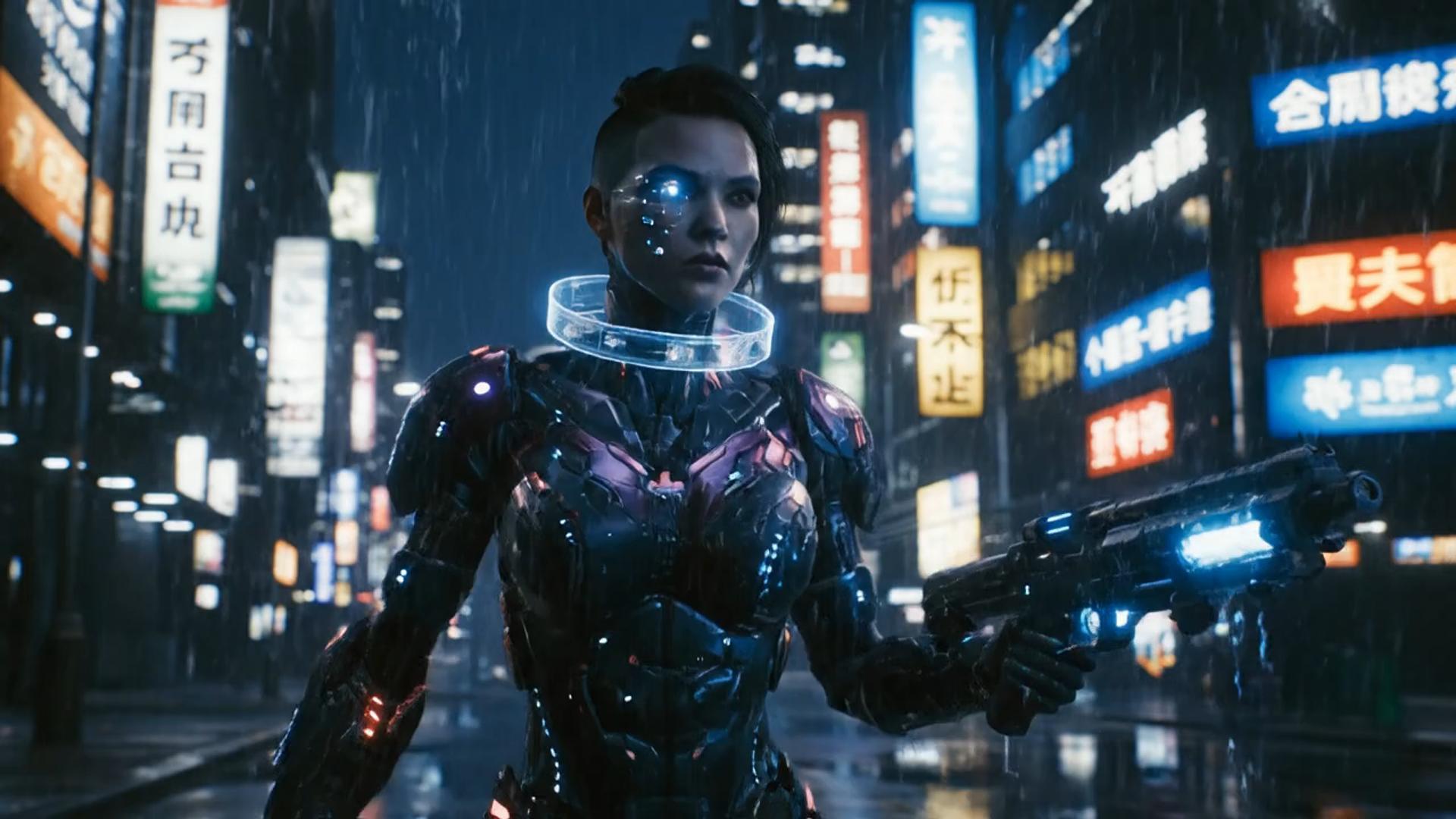
    ✦A cinematic character walks through a neon city in the rain...The camera follows the character as the lights begin to glow...↗
    01

    Behalten Sie den Charakter aus dem Standbild bei und kopieren Sie anschließend das Referenzvideo

    Dies ist keine Geschichte, die in ein leeres Feld eingegeben wird. Das Standbild muss die Person zeigen, die Sie behalten möchten, und der Clip muss eine erkennbare Körperbewegung enthalten. Starten Sie die Übertragung und vergleichen Sie dann den Entwurf mit den von Ihnen hochgeladenen Dateien.

    auf Nano Banana vergleichen
    ✦A baby bird hides under its mother’s wing as rain falls softly...Warm light moves across the feathers in a gentle close-up shot...↗
    02

    Passe die Auflösung an, während du die Credit-Kosten im Blick behältst

    Bleiben Sie in dieser KI-Bewegungssteuerungs-Arbeitsumgebung vom Hochladen bis zum Verlauf. Eine Änderung der Auflösung kann die angezeigten Guthabenkosten verändern. Lesen Sie diesen Wert, bevor Sie erneut generieren.

    in Flux umgestalten
    ✦The viewer looks up, the character turns toward the camera...A hand-held camera gently pushes in as the scene changes...↗
    03

    Beschreibe die Übertragung, ohne den Motion-Tab zu verlassen

    Geben Sie an, welche Merkmale beim Charakter erhalten bleiben sollen und welche Körperbewegung kopiert werden soll. Diese Seite öffnet keinen allgemeinen Text-zu-Video-Katalog. Die Verfügbarkeit richtet sich nach der gesperrten Kling 3.0 Bewegungssteuerungsauswahl.

    auf ein Qwen-Standbild setzen
    ✦Create a polished video from your idea, right in the browser...Review the result, refine the prompt, and generate another version...↗
    04

    Im Browser-Workbench bleiben

    Es ist keine zusätzliche Editor-Installation erforderlich. Öffnen Sie diese Seite, laden Sie ein Charakterbild und ein Referenzvideo hoch und verwalten Sie fertige Aufnahmen im Verlauf.

    mit Seedream entwerfen

    Für wen dieser Charakter-und-Clip-AI-Motion-Control-Pfad gedacht ist

    Verwenden Sie diesen Pfad, wenn Sie bereits ein Charakterbild und eine kurze Performance haben, die kopiert werden soll. Er ist kein Ersatz für eine generische Text-to-Video-Seite und garantiert nicht, dass jede Anfrage ausgeführt wird.

    Ersteller:innen, die bereits über ein Standbild und ein Referenzvideo verfügen

    Ersteller:innen, die bereits über ein Standbild und ein Referenzvideo verfügen

    Wenn der Charakter bereits in einem Foto existiert und die Bewegung in einem Video vorliegt, reicht eine kurze Bewegungsanweisung, um einen Take für soziale Medien zu testen. Ein Skript ohne diese Dateien gehört zu einem anderen Workflow.

    Marken, die von einem Produktfoto und einem kurzen Clip ausgehen

    Marken, die von einem Produktfoto und einem kurzen Clip ausgehen

    Ein Standbild aus dem Katalog kann eine kurze Körperbewegung aus einem Referenzvideo übernehmen. Vergleichen Sie nach jedem Durchlauf die Silhouette mit der hochgeladenen Datei.

    Regisseur*innen, die einen benachbarten Take prüfen

    Regisseur*innen, die einen benachbarten Take prüfen

    Verwenden Sie ein festes Standbild und ein kurzes Referenzvideo, um eine Bewegungsidee vor einer längeren Aufnahme zu testen. Die Vorlagenclips sind keine Tagesaufnahmen aus dieser Arbeitsumgebung.

    Marketingmitarbeiter:innen, die Versionen der Bewegungssteuerung vergleichen

    Marketingmitarbeiter:innen, die Versionen der Bewegungssteuerung vergleichen

    Generieren Sie mehrere Versionen der Bewegungssteuerung aus demselben Standbild und Clip und wählen Sie dann einen Rhythmus aus. Zusätzliche Aufnahmen verbrauchen trotzdem die für diesen Durchlauf angezeigten Guthaben.

    Dozenten, die ein Standbild mit einem kurzen Clip animieren

    Dozenten, die ein Standbild mit einem kurzen Clip animieren

    Ein klares Standbild kann eine einfache Körperbewegung aus einem kurzen Clip übernehmen. Achte darauf, dass das Gesicht erkennbar bleibt, und bitte die Seite nicht, eine Choreografie ausschließlich aus Text zu erstellen.

    Notizen zur Arbeitsumgebung

    Echter Iterationszyklus: von Standbild plus Clip bis zum ersten Take

    Schreiben Sie zuerst eine kurze Notiz, um den Charakter beizubehalten, generieren Sie und verwenden Sie dann den Entwurf, um die nächste Prompt zu korrigieren. Die unten stehenden Karten zeigen übliche Arbeitsgewohnheiten. Sie sind keine Bewertungen namentlich genannter Nutzer und kein Beweis für einen bestimmten Motion-Control-Clip.

    He Yuxuan

    Werbetreibender im E-Commerce

    “Ich behalte ein produktbezogenes Standbild und ein kurzes Referenzvideo, generiere ein paar Takes und wähle denjenigen aus, dessen Rhythmus zum Listing passt.”

    Gu Zhiyuan

    Ersteller von Kurzvideos

    “Ein Standbild plus ein Referenzvideo bringt mich schneller zu einem Bewegungsentwurf als wenn ich mit einer leeren Zeitleiste beginne, solange ich den Charakter originalgetreu darstelle.”

    Li Peishan

    YouTube-Erstellerin

    “Ich verwende dasselbe Standbild und denselben Clip wieder und ändere nur eine kurze Bewegungsnotiz, was den nächsten Motion-Control-Take leichter vergleichbar macht.”

    Xu Ruizhe

    Studentischer Ersteller

    “Ich teste jeweils eine Körperaktion aus demselben Standbild und demselben Clip, statt die gesamte Szene neu zu schreiben.”

    He Zhiyu

    Gründer

    “Ein Charakterbild plus ein kurzes Referenzvideo ergibt einen schnelleren Werbeentwurf als das manuelle Erstellen von Keyframes.”

    Wu Zhiqing

    Dozent

    “Ein klares Standbild und ein kurzer Clip können eine Körperbewegung deutlicher darstellen als eine Folie. Dies ist eine Workflow-Hinweis, keine Behauptung über schulische Ergebnisse.”
    Häufig gestellte Fragen

    Häufige Fragen zu diesem Charakter-und-Clip-AI-Motion-Control-Pfad. See adrecast ai ad remake video generator tool, dame hombro photo to video ai tool, photo to dance video ai tool, and kling motion control photo to video tool. See knight cat ai video generator tool, and ramalama ai video generator tool. See coldplay kiss cam ai tool, and zombie hug ai tool. See ghostface ai video generator tool, and cheba man ai dance tool. See bby wow ai video generator tool, and ai baby sway dance tool. See Polaroid trend AI tool for a still-photo motion workflow.

    Was ist AI Motion Control?+−

    Auf Anyken ist es ein Motion-Control-Pfad, keine Text-to-Video-Engine. Laden Sie ein Charakterbild und ein Referenzvideo hoch, und generieren Sie dann auf der gesperrten Motion-Arbeitsumgebung mit Kling 3.0 Motion Control. Geltende Modell- und Serviceregeln bleiben weiterhin gültig.

    Wie lange dauert die Generierung eines Motion-Control-Takes?+−

    Die Wartezeit richtet sich nach der Länge des Referenzvideos, der Auflösung und der aktuellen Warteschlange. Nachdem Sie die Anfrage abgeschickt haben, verfolgen Sie den Status im Verlauf und können eine Vorschau ansehen oder herunterladen, sobald die Aufgabe abgeschlossen ist.

    Warum weicht der Take von den Bewegungsnotizen ab?+−

    Das Standbild enthält den Charakter; der Clip enthält die Körperaktion. Bitten Sie das Modell, die Identität beizubehalten und die Bewegung zu kopieren. Vermeiden Sie es, eine Bewegung zu verlangen, die im Referenzvideo nie zu sehen war. Wenn die Liste der beizubehaltenden Elemente abgewichen ist, vereinfachen Sie die nächste Ausführung, statt immer weitere Adjektive hinzuzufügen.

    Kann ich einen Take bearbeiten, der mir nicht gefällt?+−

    Ja. Behalten Sie dasselbe Standbild und denselben Clip bei, ändern Sie eine Bewegungsnotiz und generieren Sie erneut. Vergleichen Sie die Versionen im Verlauf. Ein neues Standbild oder ein neuer Clip ist nur erforderlich, wenn der Charakter oder die Referenzaktion falsch ist.

    Ist AI Motion Control kostenlos nutzbar?+−

    Du kannst die Werkbank öffnen und den gesperrten Motion-Tab einsehen. Die verfügbaren Ausgaben hängen von deinem Konto ab, und die Credit-Kosten für die aktuelle Ausführung werden vor dem Absenden angezeigt.

    Kann ich einen generierten Motion-Control-Take kommerziell nutzen?+−

    Prüfen Sie vor jeder kommerziellen Nutzung die Rechte an dem hochgeladenen Standbild und dem Referenzvideo, die Bedingungen des ausgewählten Modells und Ihren Anyken-Tarif. Diese Seite gewährt keine kommerzielle Lizenz.

    Anleitung zur Charakter-und-Clip-Motion-Control

    Drei Schritte von Standbild und Clip zu einem Motion-Take

    Wie dieser AI-Motion-Control-Pfad ausgeführt wird

    Charakter-und-Clip-Motion-Control vs. generischer Editor

    Behalten Sie das Charakterbild, das Referenzvideo und die Guthaben-Vorschau in einer Arbeitsumgebung, statt zwischen einer Editor-Zeitleiste und einem separaten Generator hin und her zu wechseln.

    Charakter-und-Clip-Motion-Control vs. generischer Editor
    FunktionsvergleichDiese Motion-Control-ArbeitsumgebungEin generischer Editor
    BenutzerfreundlichkeitLaden Sie ein Charakterbild und ein Referenzvideo in einer einzigen Arbeitsumgebung hochSzenen und Bearbeitungen müssen auf einer Zeitachse erstellt werden
    Visuelle VielfaltBewegung aus dem Charakterbild kombiniert mit dem Referenzvideo, in der BewegungsarbeitsumgebungWeniger Abweichungen, es sei denn, du änderst das Standbild oder den Clip
    EingabeverarbeitungWertet Beibehaltungs-/Bewegungsübertragungsanweisungen anhand des hochgeladenen Standbilds und Clips ausStichwortabgleich mit geringer Nutzung der Uploads
    Vorlagen und EffektePrompt-gesteuerte Bewegungsübertragung aus den Uploads; es wird kein zusätzliches Vorlagenpaket garantiertWeniger wiederverwendbare Stile nach einem ersten Export
    Was diese Seite abdecktKI-Bewegungssteuerung für Charakter und Clip in der gesperrten BewegungsarbeitsumgebungEin generischer Editor, der nicht für diesen Arbeitsablauf entwickelt wurde
    AnpassungÄndern Sie das Standbild, das Referenzvideo oder eine kurze Bewegungsnotiz und generieren Sie dann erneutWenig Raum für Iterationen nach dem ersten Export
    GenerierungszeitCloud-Generierung; Wartezeit hängt von Clipslänge und Warteschlange abLangsamer und abhängig von lokaler Hardware
    AusgabeDie Ausgabe richtet sich nach der ausgewählten Auflösung in dieser KI-Bewegungssteuerungs-ArbeitsumgebungQualität und Wasserzeichen hängen vom Plan des anderen Tools ab
    AnwendungsfälleBewegungsaufnahmen mit Charakter und Clip, die Sie animieren dürfenNormalerweise auf eine Editor-Aufgabe beschränkt
    ÜberprüfungFertige Takes werden im Verlauf dieses Kontos gespeichertKein gemeinsam genutzter Verlauf auf dieser Seite
    PreisgestaltungKreditkosten werden vor jedem Durchlauf angezeigt; upgraden Sie nur, wenn Sie mehr benötigenHöhere Abonnementkosten mit weniger Flexibilität

    Weitere Anyken Video-Workflows

    Wenn Sie einen anderen Quelltyp benötigen, öffnen Sie den passenden Anyken-Workflow. Diese Seite bleibt bei der Charakter-und-Clip-AI-Motion-Control.

    Bild zu Video
    Bild zu Video→
    Anyken Charakter-und-Clip-AI-Motion-Control
    Anyken AI

    Beginnen Sie mit einem Standbild und einem Referenzvideo, die Sie zur Nutzung berechtigt sind

    Laden Sie ein berechtigtes Charakterbild und ein kurzes Referenzvideo hoch, und prüfen Sie dann den Take im Verlauf. Jede Ausführung verbraucht die vor dem Absenden angezeigten Guthaben.

    Preise anzeigen

    Ähnliche Workflows

    • Bild zu Bild
    • Text zu Video
    • Bild zu Video
    • Videoeditor
    • Video verlängern
    • Text zu Video

    Verwandte Tools

    • KI-Tanzgenerator
    Nächster SchrittZurück zu KI-Tools

    Modell & Einstellungen

    Auflösung

    Wiederholen

    1
    2STARTER5LITE8PRO10MAXAktuell

    Charakter und Bewegung

    0/2

    Charakterbild

    0/1

    Bewegungsvideo

    0/1
    Hinweise

    Eingabe

    Eingabe
    0/5000

    Bewegungssteuerung erfordert ein Referenzvideo.